
Bạn đang ở Xuân Thới Đông, Hóc Môn và cần cài đặt máy tính để bàn (PC) nhưng không biết bắt đầu từ đâu? Việc đầu tiên cần làm là xác định rõ tình trạng máy hiện tại — máy mới mua chưa có hệ điều hành, máy cũ cần cài lại Windows, hay máy đang chạy chậm và cần thiết lập lại toàn bộ phần mềm. Từ đó, bạn có thể chuẩn bị đúng những gì cần thiết trước khi liên hệ hỗ trợ kỹ thuật.
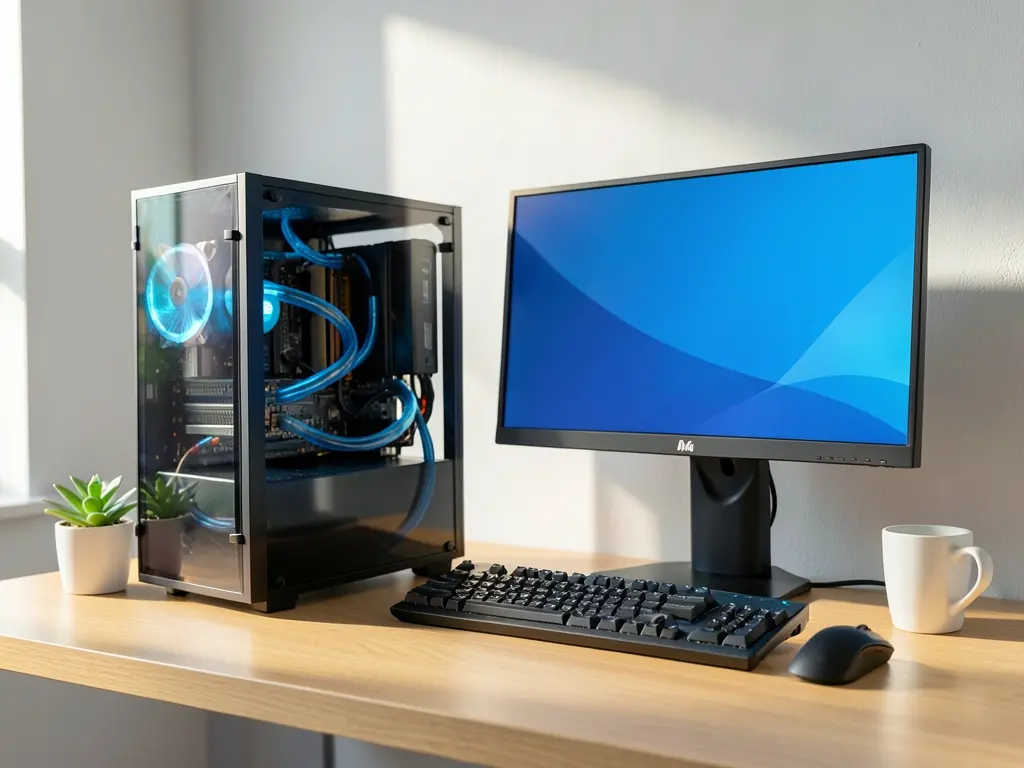
Khi gọi hỗ trợ cài PC, bạn sẽ được hướng dẫn kiểm tra nhanh vài thứ cơ bản để tiết kiệm thời gian. Trước tiên là xác nhận PC có nhận ổ cứng không, vì nhiều trường hợp máy báo lỗi “No bootable device” chỉ do dây SATA lỏng hoặc ổ cứng đã hỏng. Tiếp theo là kiểm tra dung lượng ổ cứng còn trống bao nhiêu — nếu ổ hệ thống dưới 20 GB, việc cài Windows sẽ gặp trở ngại ngay từ bước phân vùng. Cuối cùng là xác định máy đang dùng ổ HDD hay SSD, vì điều này ảnh hưởng trực tiếp đến thời gian cài đặt và tốc độ máy sau khi hoàn tất.
Cần chuẩn bị gì trước khi cài PC
Có một số thứ bạn nên chuẩn bị sẵn để quá trình cài đặt diễn ra thuận lợi. Nếu máy còn dữ liệu quan trọng trong ổ cứng cũ, hãy sao lưu ra USB hoặc ổ cứng ngoài trước khi tiến hành bất kỳ thao tác phân vùng hay format nào. Đây là bước bắt buộc, vì việc cài lại hệ điều hành thường đồng nghĩa với xóa toàn bộ dữ liệu trên phân vùng hệ thống.
Về phần cứng, bạn nên kiểm tra nguồn máy có hoạt động ổn định không. Một bộ nguồn yếu hoặc lão hóa có thể khiến máy tắt đột ngột giữa lúc đang cài Windows, gây lỗi file hệ thống và phải làm lại từ đầu. Nếu PC đang dùng ổ HDD cũ trên 5 năm, cân nhắc thay bằng SSD trước khi cài — chi phí không lớn nhưng tốc độ cải thiện rõ rệt, đặc biệt với Windows 10 và Windows 11.
Về phần mềm, bạn cần xác định rõ nhu cầu sử dụng để chọn phiên bản Windows phù hợp. Máy dùng cho công việc văn phòng, học online thường chỉ cần Windows 10 hoặc 11 bản Home. Máy chạy phần mềm chuyên ngành như kế toán, thiết kế, hoặc môi trường làm việc có yêu cầu bảo mật cao thì nên cân nhắc bản Pro. Không nên cài các bản Windows không rõ nguồn gốc, vì rủi ro bảo mật và lỗi phát sinh sau này thường lớn hơn lợi ích tiết kiệm ban đầu.

Những lỗi thường gặp khi tự cài PC
Nhiều người tự cài Windows lần đầu thường gặp một số vấn đề lặp đi lặp lại. Lỗi phổ biến nhất là máy không nhận USB boot, thường do chưa vào đúng mục Boot trong BIOS hoặc chưa tắt Secure Boot. Lỗi thứ hai là quá trình cài đặt dừng giữa chừng ở bước “Getting ready” — nguyên nhân thường là file ISO bị lỗi hoặc USB ghi không đúng chuẩn. Lỗi thứ ba là sau khi cài xong, máy không nhận driver mạng, khiến bạn không thể kết nối Internet để tải các driver còn thiếu.
Để hạn chế những lỗi này, bạn nên dùng USB dung lượng từ 8 GB trở lên, định dạng đúng chuẩn mà công cụ tạo boot yêu cầu, và tải file ISO từ nguồn chính thức. Với máy đời mới dùng chip Intel Gen 11 trở lên, cần lưu ý driver VMD — nếu bỏ qua bước này, máy sẽ báo không tìm thấy ổ cứng ngay trong màn hình cài đặt.
Nếu đã thử các bước cơ bản mà vẫn không xử lý được, hoặc bạn không muốn mất thời gian tự mò mẫm, việc gọi hỗ trợ kỹ thuật là lựa chọn hợp lý hơn. Bạn có thể tham khảo thêm dịch vụ Cứu Laptop Khẩn Cấp để được hướng dẫn cụ thể theo tình trạng máy.
Khi nào nên gọi hỗ trợ thay vì tự làm
Có vài dấu hiệu cho thấy bạn nên dừng lại và gọi người có chuyên môn thay vì tiếp tục tự xử lý. Thứ nhất, máy báo lỗi ổ cứng hoặc có tiếng kêu lạ khi khởi động — cố cài lại Windows trong tình trạng này có thể làm hỏng dữ liệu vĩnh viễn. Thứ hai, máy đã cài lại nhiều lần nhưng vẫn gặp lỗi giống nhau, thường là dấu hiệu của vấn đề phần cứng chứ không phải phần mềm. Thứ ba, bạn cần cài đặt đồng thời nhiều máy trong thời gian ngắn — ví dụ văn phòng nhỏ, phòng học — thì việc thuê kỹ thuật viên xử lý một lượt sẽ nhanh và đồng bộ hơn.
Tại khu vực Xuân Thới Đông và các xã lân cận như Xuân Thới Thượng, Xuân Thới Sơn, Bà Điểm, dịch vụ hỗ trợ cài đặt máy tính tại nhà thường có mặt trong ngày nếu bạn liên hệ buổi sáng. Khi gọi, bạn nên chuẩn bị sẵn thông tin: máy đang chạy hệ điều hành gì (nếu còn vào được), cấu hình cơ bản (CPU, RAM, ổ cứng), và tình trạng cụ thể đang gặp phải. Những thông tin này giúp kỹ thuật viên xác định trước hướng xử lý và mang đủ dụng cụ cần thiết.
Nếu máy của bạn là laptop thay vì PC để bàn, một số bước kiểm tra và xử lý sẽ khác — đặc biệt ở phần driver và quản lý nhiệt. Bạn có thể tham khảo thêm tài liệu kỹ thuật tại Macbooks Support để nắm rõ hơn sự khác biệt giữa hai dòng máy trước khi quyết định tự làm hay gọi hỗ trợ.
Liên hệ hỗ trợ cài PC tại Xuân Thới Đông
Sau khi đã xác định được tình trạng máy và chuẩn bị những thứ cần thiết, bước cuối cùng là liên hệ kỹ thuật viên. Bạn nên mô tả ngắn gọn qua điện thoại hoặc tin nhắn: máy cần cài Windows phiên bản nào, có cần giữ dữ liệu cũ không, và địa chỉ cụ thể trong khu vực Xuân Thới Đông. Nếu máy còn vào được Windows, hãy sao lưu dữ liệu quan trọng trước khi kỹ thuật viên đến, hoặc yêu cầu hỗ trợ sao lưu ngay khi bắt đầu.
Với những trường hợp máy không lên nguồn hoặc không nhận ổ cứng, kỹ thuật viên có thể cần kiểm tra trực tiếp mới xác định được nguyên nhân. Trong tình huống đó, việc gọi hỗ trợ sớm giúp tránh những thao tác sai có thể làm hỏng thêm linh kiện. Bạn cũng có thể tham khảo cách xử lý các sự cố tương tự đã được ghi lại tại bài viết đăng Ký Cài Pc Tận Nơi Tại Phường Long Khánh, đồng Nai để được Tiếp Nhận Yêu Cầu để hình dung rõ hơn quy trình tiếp nhận và hỗ trợ.
Tóm lại, để cài PC tại Xuân Thới Đông mà không gặp trục trặc, bạn cần làm ba việc: xác định rõ tình trạng máy và nhu cầu sử dụng, chuẩn bị sao lưu dữ liệu và kiểm tra phần cứng cơ bản, và liên hệ hỗ trợ khi gặp dấu hiệu bất thường về ổ cứng hoặc nguồn. Làm đúng thứ tự này sẽ giúp bạn tiết kiệm thời gian và tránh mất dữ liệu không đáng có.

