
Nếu bạn đang tìm cách cài Win cho PC ở Phường 1 Quận 10 nhưng máy đang dở chứng, khởi động lỗi, chạy chậm bất thường hoặc đơn giản là bạn muốn đưa máy về trạng thái sạch để làm việc lại cho nhanh, thì hướng xử lý thường gọn hơn bạn nghĩ. Không phải lúc nào cũng cần cài lại Windows. Có trường hợp chỉ cần kiểm tra ổ cứng, sửa boot, cập nhật driver hoặc thay máy. Nhưng nếu bạn đã xác định cần cài lại, việc chuẩn bị đúng ngay từ đầu sẽ giúp bạn tiết kiệm rất nhiều thời gian.
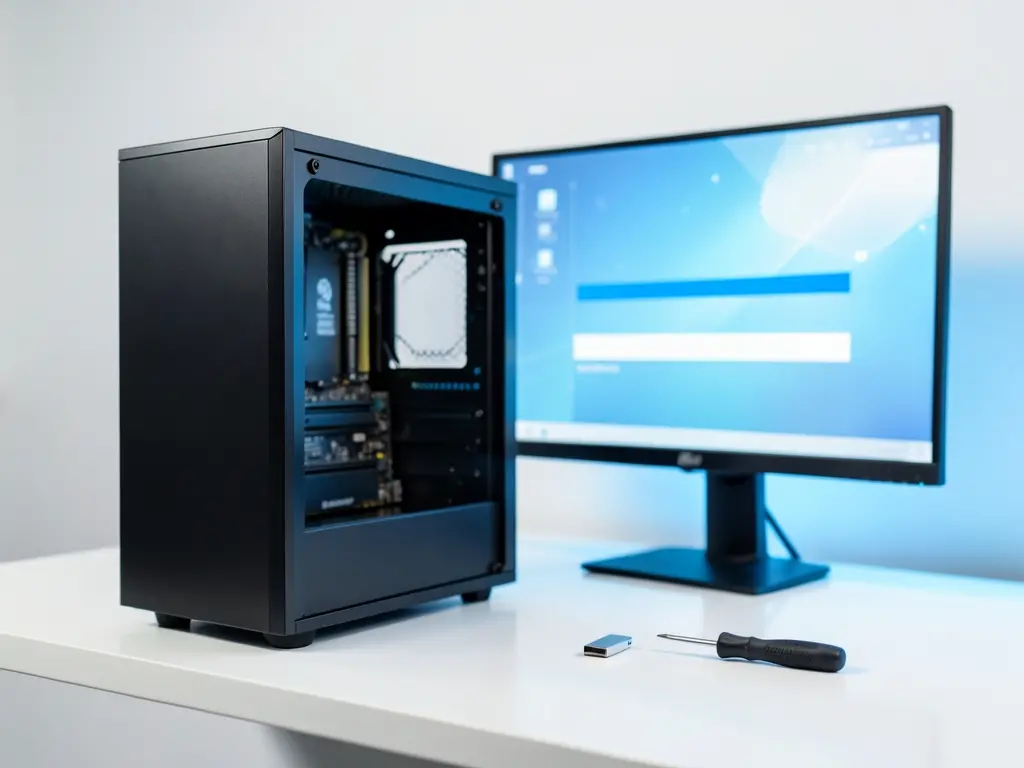
Trong bài này, tôi sẽ đi thẳng vào những gì bạn cần làm khi muốn cài Win cho PC ở Phường 1 Quận 10: từ cách xác định máy có thực sự cần cài lại không, chuẩn bị gì trước khi cài, đến cách gửi yêu cầu hỗ trợ và những lỗi thường gặp khi cài lại Windows. Nếu máy của bạn đang ở tình trạng cần xử lý gấp, bạn có thể tham khảo dịch vụ Cấp Cứu Laptop Gấp để được hỗ trợ theo nhu cầu thực tế.
Khi nào PC thực sự cần cài lại Windows
Không phải mọi dấu hiệu bất thường đều dẫn đến việc cài lại Windows. Một số vấn đề có thể xử lý mà không cần đụng đến hệ điều hành.
Dưới đây là các trường hợp cài lại Windows thường hợp lý:
- Windows khởi động lỗi liên tục, màn hình xanh lặp lại nhiều lần trong ngày.
- Hệ điều hành bị hỏng do tắt máy đột ngột, mất điện, hoặc lỗi cập nhật giữa chừng.
- Máy nhiễm mã độc nặng, đã thử dọn nhưng hệ thống vẫn hoạt động bất thường.
- Ổ cứng cũ được thay bằng SSD, cần cài Windows sạch lên ổ mới.
- Máy mua lại, không rõ nguồn gốc, cần đưa về trạng thái ban đầu.
- Phân vùng hệ thống bị lỗi khiến Windows không thể sửa bằng công cụ có sẵn.
Ngược lại, có những trường hợp không nên cài lại Windows nếu chưa kiểm tra kỹ:
- Máy chậm do ổ cứng cơ đã yếu, cài lại Windows chỉ giải quyết tạm thời.
- Lỗi mạng, không vào được Internet, trong khi Windows vẫn khởi động bình thường.
- Máy tự tắt nguồn, nguyên nhân thường nằm ở nguồn, tản nhiệt hoặc RAM.
- Màn hình nhấp nháy, không nhận tín hiệu, thường liên quan đến dây cáp hoặc card đồ họa.
Trước khi quyết định cài lại, bạn nên kiểm tra ổ cứng bằng các công cụ như CrystalDiskInfo, kiểm tra nhiệt độ bằng HWMonitor, và kiểm tra RAM bằng MemTest86. Nếu các chỉ số này bình thường mà Windows vẫn lỗi, cài lại là hướng hợp lý.

Chuẩn bị trước khi cài Win cho PC
Sao lưu dữ liệu là bước bắt buộc. Khi cài lại Windows, ổ hệ thống thường bị xóa sạch. Nếu bạn chọn phân vùng C làm nơi cài đặt, toàn bộ dữ liệu trên phân vùng đó sẽ mất. Hãy sao chép dữ liệu quan trọng sang ổ cứng ngoài, USB hoặc dịch vụ lưu trữ đám mây trước khi bắt đầu.
Các bước chuẩn bị cụ thể:
- Xác định chính xác phiên bản Windows bạn muốn cài, phù hợp với cấu hình máy.
- Chuẩn bị USB dung lượng tối thiểu 8GB để tạo bộ cài.
- Tải Windows từ trang chủ Microsoft và tạo USB boot bằng công cụ chính thức.
- Ghi lại các phần mềm đang dùng, tài khoản đăng nhập, và driver cần thiết.
- Kiểm tra nguồn điện, ổ cứng, và nhiệt độ máy trước khi bắt đầu.
Nếu bạn không rõ cách tạo USB boot hoặc không có sẵn công cụ, việc nhờ hỗ trợ kỹ thuật sẽ nhanh hơn. Bạn có thể tham khảo thêm Tin Học Việt hỗ trợ máy tính để đối chiếu cách làm phù hợp với máy của mình.
Các bước cài Win cho PC ở Phường 1 Quận 10
Sau khi đã sao lưu xong dữ liệu, quy trình cài đặt cơ bản gồm các bước sau. Thời gian thực hiện thường dao động tùy cấu hình máy và tốc độ ổ cứng.
Bước 1 — Truy cập BIOS và chọn thiết bị khởi động. Khởi động lại máy, nhấn phím tắt phù hợp để vào BIOS (thường là F2, Del, Esc hoặc F10 tùy hãng mainboard). Tìm mục Boot Order và đặt USB lên đầu danh sách. Lưu lại và thoát.
Bước 2 — Khởi động từ USB và bắt đầu cài đặt. Khi màn hình cài đặt Windows hiện ra, chọn ngôn ngữ, thời gian, bàn phím. Nhấn “Install Now” để bắt đầu.
Bước 3 — Chọn phân vùng cài đặt. Bạn sẽ thấy danh sách các phân vùng hiện có. Xóa phân vùng cũ nếu muốn cài sạch, sau đó chọn phân vùng trống để Windows tự tạo cấu trúc cần thiết.
Bước 4 — Chờ Windows cài đặt. Quá trình này mất khoảng 15 đến 45 phút. Máy có thể tự khởi động lại vài lần. Không tắt máy trong giai đoạn này.
Bước 5 — Cấu hình Windows lần đầu. Đặt tên máy, tạo tài khoản người dùng, chọn cài đặt quyền riêng tư. Sau đó cập nhật driver cần thiết.
Lỗi thường gặp khi cài lại Windows
Trong quá trình cài đặt, một số lỗi có thể xuất hiện khiến bạn phải xử lý lại từ đầu. Dưới đây là các lỗi phổ biến và hướng kiểm tra cơ bản.
- Không nhận USB boot. Kiểm tra lại BIOS, thử cổng USB khác, hoặc tạo lại USB bằng công cụ khác.
- Lỗi “Windows cannot be installed to this disk”. Ổ cứng có thể đang ở định dạng GPT trong khi bộ cài yêu cầu MBR, hoặc ngược lại. Kiểm tra lại chế độ UEFI/Legacy trong BIOS.
- Màn hình xanh sau khi cài xong. Thường do driver chưa tương thích. Cài driver từ trang chủ hãng mainboard thay vì dùng driver tự động.
- Không kết nối được mạng sau khi cài. Kiểm tra driver mạng, cáp mạng, hoặc cấu hình IP, DNS.
- Máy chạy chậm sau khi cài lại. Kiểm tra lại ổ cứng, nhiệt độ, và các chương trình khởi động cùng Windows.
Nếu bạn đã cài lại nhiều lần mà tình trạng không cải thiện, vấn đề có thể nằm ở phần cứng chứ không phải Windows. Lúc đó cần kiểm tra ổ cứng, RAM và nguồn máy trước khi tiếp tục cài đặt.
Gửi yêu cầu hỗ trợ cài Win tại Phường 1 Quận 10
Nếu bạn không muốn tự làm, hoặc đã thử nhưng không thành công, việc gửi yêu cầu hỗ trợ sẽ tiết kiệm thời gian. Khi đăng ký, bạn nên cung cấp các thông tin sau để việc xử lý nhanh hơn:
- Tình trạng máy cụ thể: máy có khởi động được không, lỗi xuất hiện khi nào.
- Cấu hình cơ bản: CPU, RAM, ổ cứng HDD hay SSD.
- Phiên bản Windows mong muốn.
- Dữ liệu quan trọng đã sao lưu chưa.
- Địa chỉ trong khu vực Phường 1, Quận 10 để thuận tiện sắp xếp.
Khu vực Phường 1 Quận 10 nằm gần các tuyến đường như Nguyễn Tri Phương, Lý Thường Kiệt, và Thành Thái. Nếu bạn ở gần các phường lân cận như Phường 2, Phường 4 hoặc Phường 12, việc di chuyển hỗ trợ thường không mất nhiều thời gian. Với các trường hợp cần xử lý nhanh, bạn có thể tham khảo bài viết Muốn Cài Win Cho Laptop Tại Phường Vạn Xuân, Thái Nguyên? Yêu Cầu Hỗ Trợ Ngay để tham khảo cách đặt yêu cầu tương tự.
Kết luận
Cài Win cho PC ở Phường 1 Quận 10 không phải là việc quá phức tạp nếu bạn chuẩn bị đúng: sao lưu dữ liệu trước, xác định rõ máy có thực sự cần cài lại không, chuẩn bị USB boot và driver cần thiết. Trường hợp máy có dấu hiệu phần cứng, hãy kiểm tra trước khi cài để tránh mất thời gian. Nếu bạn cần hỗ trợ theo nhu cầu thực tế, hãy gửi yêu cầu sớm để được xử lý phù hợp với tình trạng máy.

