
Khi bạn vừa mua một chiếc máy tính mới hoặc vừa cài lại Windows, việc thiết lập ban đầu thường mất khá nhiều thời gian nếu không quen. Ở Phường Ba Ngòi, Khánh Hòa, người dùng phổ thông thường gặp khó khăn ở bước cài driver, phân vùng ổ cứng hoặc kết nối máy in, máy chiếu trong gia đình và văn phòng nhỏ. Bài viết này đi thẳng vào những việc cần làm để một máy tính mới hoạt động ổn định, tránh lỗi phát sinh về sau.
Thiết lập máy tính mới gồm những bước nào
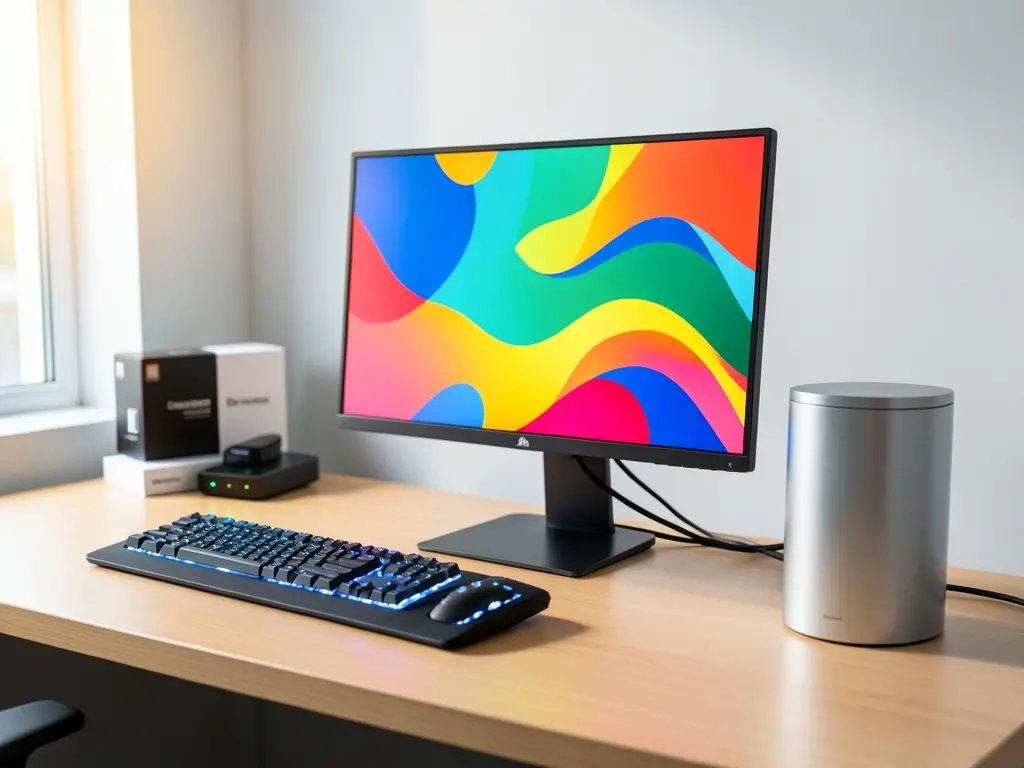
Một bộ máy tính mới hoặc vừa cài lại Windows cần được thiết lập theo trình tự hợp lý để tránh phải làm lại. Nếu bỏ qua bước nào, bạn dễ gặp tình trạng mất dữ liệu hoặc máy chạy chậm sau vài ngày sử dụng.
Các bước cơ bản thường bao gồm:
- Kiểm tra phân vùng ổ cứng và định dạng đúng chuẩn.
- Cài đặt Windows bản quyền từ nguồn chính thức của Microsoft.
- Cập nhật driver chipset, card đồ họa, audio và mạng.
- Cài trình duyệt, bộ gõ tiếng Việt và phần mềm văn phòng.
- Cấu hình tài khoản người dùng, mật khẩu và sao lưu tự động.
- Kiểm tra kết nối mạng, máy in và các thiết bị ngoại vi.
Với người dùng ở Ba Ngòi, một trong những lỗi phổ biến là cài Windows xong nhưng không cài driver chipset, khiến máy nhận thiết bị USB chậm hoặc mất âm thanh. Lỗi này không khó xử lý, chỉ cần xác định đúng mã mainboard rồi tải driver từ trang chủ nhà sản xuất.
Phân vùng ổ cứng trước khi cài Windows
Việc phân vùng (partition) ổ cứng quyết định cách dữ liệu được lưu trữ về sau. Nếu chia sai, bạn sẽ phải sao lưu toàn bộ dữ liệu rồi làm lại từ đầu, rất mất thời gian.
Với ổ SSD từ 256GB trở lên, bạn có thể chia thành hai phân vùng: một cho hệ điều hành (khoảng 100-150GB) và một cho dữ liệu cá nhân. Với ổ HDD dung lượng lớn, có thể chia thêm phân vùng để lưu ảnh, video hoặc bản cài phần mềm.
Trước khi phân vùng hoặc cài lại Windows, bắt buộc phải sao lưu dữ liệu quan trọng sang ổ ngoài hoặc dịch vụ lưu trữ đám mây. Thao tác phân vùng có thể xóa sạch dữ liệu nếu chọn nhầm ổ đĩa. Đây là bước nhiều người bỏ qua và thường hối hận sau đó.

Cài driver và cập nhật hệ thống
Sau khi Windows chạy được, việc tiếp theo là cài driver. Windows 10 và Windows 11 có khả năng tự nhận driver qua Windows Update, nhưng không phải lúc nào cũng đầy đủ, đặc biệt với máy tính lắp ráp hoặc laptop dòng doanh nghiệp.
Bạn nên ưu tiên cài theo thứ tự:
- Driver chipset trước tiên, vì nó ảnh hưởng đến nhận diện phần cứng.
- Driver card đồ họa (VGA) để hình ảnh mượt và đúng độ phân giải.
- Driver âm thanh (audio) và mạng (LAN, Wi-Fi).
- Driver máy in, máy scan nếu có nhu cầu in ấn.
Không nên dùng các công cụ driver tự động không rõ nguồn gốc, vì dễ cài nhầm phiên bản cũ hoặc kèm phần mềm quảng cáo. Cách an toàn là vào trang chủ của nhà sản xuất mainboard hoặc laptop, nhập đúng mã model rồi tải driver tương ứng.
Cài phần mềm thiết yếu và bảo mật
Máy tính mới cần một số phần mềm nền tảng để sử dụng hàng ngày. Không cần cài quá nhiều, chỉ nên giữ những gì thực sự dùng để máy chạy nhẹ.
Danh sách gợi ý cho người dùng phổ thông:
- Trình duyệt: Chrome, Edge hoặc Firefox.
- Bộ gõ tiếng Việt: UniKey hoặc OpenKey.
- Phần mềm văn phòng: Microsoft Office bản quyền hoặc LibreOffice miễn phí.
- Trình đọc PDF: Foxit Reader hoặc Adobe Acrobat Reader.
- Phần mềm nén file: 7-Zip hoặc WinRAR bản quyền.
- Diệt virus: Windows Defender đủ dùng cho nhu cầu cơ bản.
Với người dùng làm việc với máy Mac, việc thiết lập và cài đặt phần mềm có nhiều điểm khác biệt về hệ điều hành và trình quản lý gói. Bạn có thể tham khảo thêm Macbooks Support để nắm rõ cách xử lý driver và phần mềm trên nền macOS trước khi quyết định dùng song song hai hệ điều hành.
Kiểm tra mạng và kết nối thiết bị ngoại vi
Sau khi cài xong phần mềm, bước cuối là kiểm tra kết nối mạng và thiết bị ngoại vi. Đây là phần thường bị xem nhẹ nhưng lại gây lỗi khó chịu trong quá trình sử dụng.
Bạn nên kiểm tra lần lượt:
- Kết nối Wi-Fi và LAN: vào trình duyệt, mở vài trang để xác nhận mạng ổn định.
- Máy in: cài driver, in thử một trang để kiểm tra.
- Máy chiếu hoặc màn hình phụ: kết nối qua HDMI, kiểm tra độ phân giải.
- Webcam và micro: mở ứng dụng Camera hoặc Zoom để kiểm tra.
- Ổ cứng ngoài và USB: cắm thử để chắc chắn cổng nhận thiết bị.
Nếu mạng chập chờn sau khi cài Windows, nguyên nhân thường là thiếu driver Wi-Fi hoặc xung đột DNS. Bạn có thể thử đổi DNS sang 8.8.8.8 và 8.8.4.4 của Google, hoặc dùng lệnh ipconfig /flushdns trong Command Prompt để xóa cache phân giải tên miền.
Khi nào nên nhờ hỗ trợ từ xa
Không phải ai cũng có thời gian và kiến thức để làm hết các bước trên. Với những trường hợp máy tính mới chưa nhận driver, lỗi phân vùng hoặc Windows không kích hoạt bản quyền, việc tự xử lý có thể mất cả buổi mà vẫn không xong.
Dịch vụ Cấp Cứu Laptop 24H hỗ trợ thiết lập máy tính mới từ xa cho người dùng ở Phường Ba Ngòi và các khu vực lân cận như Cam Ranh, Cam Đức, Cam Thịnh. Kỹ thuật viên sẽ kết nối qua Internet để kiểm tra cấu hình, cài driver, cấu hình mạng và phần mềm thiết yếu, giúp bạn tiết kiệm thời gian và tránh sai sót.
Trước khi yêu cầu hỗ trợ, bạn nên chuẩn bị:
- Mã model máy tính hoặc mainboard.
- Tài khoản Microsoft đã đăng nhập trên máy.
- Danh sách phần mềm cần cài cụ thể.
- Thông tin mạng Wi-Fi (tên và mật khẩu).
Nếu máy tính của bạn từng được thiết lập ở khu vực khác, chẳng hạn như tại Phường Thành Nam, Ninh Bình, quy trình vẫn tương tự. Điều quan trọng là xác định đúng tình trạng máy để chọn cách hỗ trợ phù hợp, tránh cài lại Windows nhiều lần không cần thiết.
Việc thiết lập máy tính mới không khó nếu làm đúng trình tự. Chỉ cần chú ý sao lưu dữ liệu trước khi phân vùng, cài driver từ nguồn chính thức và kiểm tra kỹ các kết nối sau khi hoàn tất. Nếu gặp lỗi không rõ nguyên nhân, đừng cố thử nhiều cách cùng lúc vì dễ làm hệ thống rối thêm — hãy nhờ hỗ trợ chuyên môn để xử lý dứt điểm.

