
Khi vừa mua một chiếc máy tính mới hoặc vừa cài lại Windows, việc đầu tiên bạn cần làm không phải là cắm điện và dùng ngay, mà là thiết lập hệ thống đúng cách. Tại phường Yên Dũng, Bắc Ninh, nhiều người dùng vẫn loay hoay với các bước cài đặt ban đầu vì thiếu kinh nghiệm hoặc gặp lỗi driver, phân vùng ổ cứng, kết nối mạng. Nếu bạn thuộc nhóm này, bài viết dưới đây sẽ giúp bạn nắm rõ quy trình thiết lập máy tính mới một cách bài bản, tránh mất dữ liệu và hạn chế lỗi phát sinh.
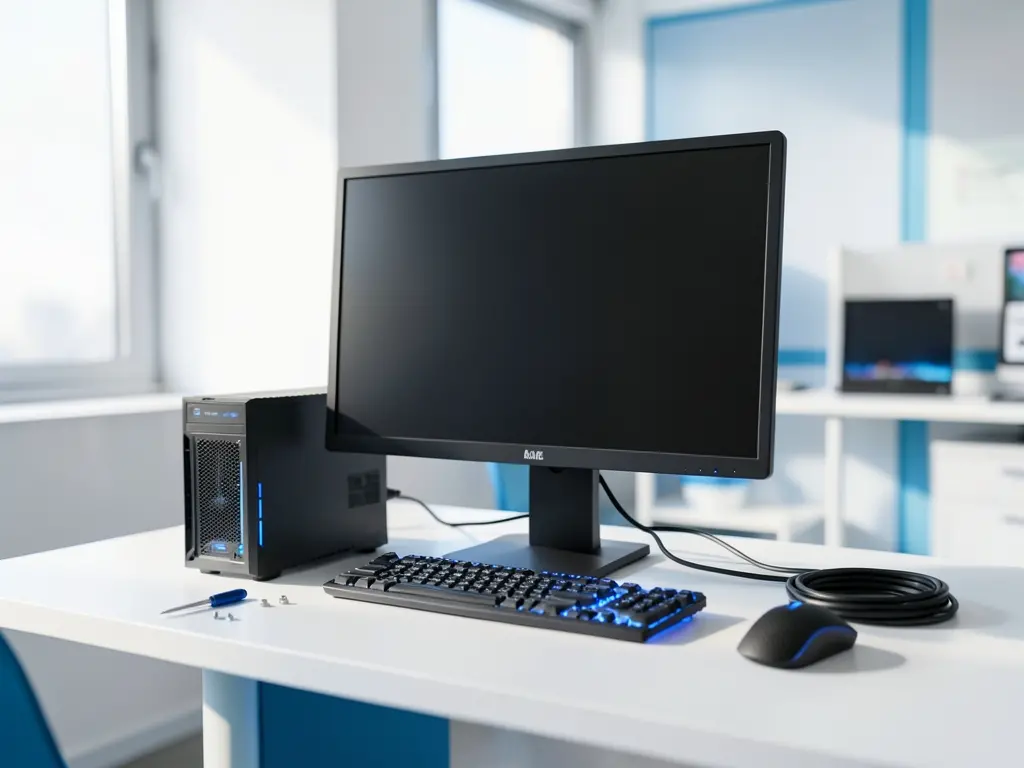
Thiết lập máy tính mới không chỉ là cài Windows. Đó là toàn bộ quá trình từ kiểm tra phần cứng, phân vùng ổ đĩa, cài hệ điều hành, driver, phần mềm cơ bản, cấu hình mạng cho đến sao lưu dự phòng. Làm sai ở bước nào cũng có thể khiến máy chạy chậm, lỗi lặt vặt hoặc mất dữ liệu về sau.
Những việc cần làm ngay khi máy tính mới về tay
Trước khi cài bất kỳ phần mềm nào, bạn nên dành 10-15 phút kiểm tra tổng thể. Việc này giúp phát hiện sớm lỗi phần cứng để đổi trả hoặc bảo hành kịp thời.
- Kiểm tra ngoại hình: màn hình có điểm chết, bàn phím có liệt phím, cổng USB có nhận thiết bị.
- Kiểm tra ổ cứng bằng CrystalDiskInfo để xem tình trạng sức khỏe.
- Kiểm tra RAM bằng Windows Memory Diagnostic có sẵn trong Windows.
- Xem nhiệt độ CPU, GPU khi chạy thử vài tác vụ nặng.
Nếu máy đã có sẵn Windows từ nhà bán, bạn vẫn nên kiểm tra phân vùng ổ đĩa. Nhiều máy bán ra bị chia ổ không hợp lý, ví dụ ổ C chỉ 100 GB trong khi dung lượng thực tế 512 GB. Điều này gây khó chịu khi cài phần mềm hoặc lưu dữ liệu.

Phân vùng ổ cứng trước khi cài đặt
Với ổ SSD 512 GB, bạn có thể chia thành hai phân vùng: ổ C khoảng 150-200 GB cho hệ điều hành và phần mềm, phần còn lại dành cho dữ liệu. Với ổ 1 TB, chia ổ C khoảng 250 GB là hợp lý. Không nên chia quá nhiều phân vùng vì gây lãng phí dung lượng và khó quản lý.
Lưu ý quan trọng: mọi thao tác phân vùng, format ổ đĩa đều có nguy cơ mất dữ liệu. Nếu máy đã có dữ liệu, hãy sao lưu toàn bộ ra ổ cứng ngoài hoặc cloud trước khi thực hiện. Với máy mới hoàn toàn thì không cần lo, nhưng vẫn nên xác nhận kỹ dung lượng trước khi bấm Next trong trình cài đặt Windows.
Cài Windows và driver đúng cách
Windows 10 và Windows 11 hiện là hai lựa chọn phổ biến. Máy cấu hình mới nên dùng Windows 11 nếu CPU thuộc thế hệ được hỗ trợ. Quá trình cài đặt chỉ mất 20-30 phút nếu bạn dùng USB boot chuẩn tạo bằng Media Creation Tool của Microsoft.
Sau khi cài xong Windows, việc quan trọng tiếp theo là cài driver. Thứ tự ưu tiên:
- Driver chipset trước tiên, vì nó ảnh hưởng đến nhận diện phần cứng.
- Driver mạng (LAN, Wi-Fi) để máy có thể kết nối Internet.
- Driver card đồ họa (VGA) để hiển thị đúng độ phân giải.
- Driver âm thanh, bluetooth, touchpad nếu là laptop.
Bạn có thể tải driver từ trang chủ nhà sản xuất máy hoặc trang chủ linh kiện. Tránh dùng các phần mềm driver tự động không rõ nguồn gốc vì dễ cài nhầm bản cũ hoặc kèm phần mềm quảng cáo.
Cài phần mềm cơ bản và bảo mật
Một máy tính mới cần tối thiểu các nhóm phần mềm sau:
- Trình duyệt: Chrome, Edge hoặc Firefox.
- Bộ gõ tiếng Việt: UniKey hoặc EVKey.
- Đọc file: Adobe Reader hoặc Foxit Reader.
- Nén file: 7-Zip hoặc WinRAR bản quyền.
- Diệt virus: Windows Defender đủ dùng cho nhu cầu cơ bản, không cần cài thêm nếu không rành.
- Office: Microsoft 365 hoặc LibreOffice nếu không muốn mua bản quyền.
Tuyệt đối không cài các bản crack, key lậu hoặc activator. Đây là nguyên nhân hàng đầu khiến máy bị nhiễm mã độc, chậm bất thường hoặc mất dữ liệu. Nếu bạn cần phần mềm bản quyền nhưng chi phí cao, hãy chọn giải pháp miễn phí hợp pháp thay thế.
Cấu hình mạng và kiểm tra kết nối
Sau khi cài driver mạng, bạn nên kiểm tra tốc độ Internet bằng Speedtest. Nếu mạng chậm hơn gói cước, kiểm tra lại dây LAN, vị trí router hoặc đổi kênh Wi-Fi nếu khu vực nhiều nhiễu. Đặt DNS về 1.1.1.1 hoặc 8.8.8.8 có thể giúp truy cập ổn định hơn trong một số trường hợp.
Với máy tính dùng trong gia đình hoặc văn phòng nhỏ ở Yên Dũng, việc đặt máy ở nơi thoáng mát, tránh ẩm và bụi sẽ kéo dài tuổi thọ linh kiện. Nếu bạn muốn được hỗ trợ tận nơi, có thể tham khảo dịch vụ Trung Tâm Sửa Máy Tính để được tư vấn thêm về quy trình thiết lập phù hợp với cấu hình máy.
Sao lưu dữ liệu và tạo điểm khôi phục
Đây là bước nhiều người bỏ qua. Ngay sau khi máy chạy ổn định, hãy tạo System Restore Point để có thể quay lại trạng thái tốt nếu sau này cài phần mềm gây lỗi. Đồng thời, thiết lập sao lưu tự động cho các thư mục quan trọng lên OneDrive, Google Drive hoặc ổ cứng ngoài.
Với người dùng ở khu vực lân cận như Tam Sơn, Ninh Kiều hoặc các phường gần trung tâm Bắc Ninh, việc sao lưu định kỳ giúp tránh mất dữ liệu khi máy gặp sự cố đột ngột. Nếu bạn đang cần hỗ trợ khẩn cấp cho laptop hoặc PC, có thể tham khảo Trung Tâm Cứu Laptop Gần Nhất để được tiếp nhận yêu cầu đúng nhu cầu.
Nhìn chung, thiết lập máy tính mới là công việc cần làm cẩn thận, không nên bấm Next liên tục cho xong. Một vài giờ đầu tư đúng cách sẽ giúp máy chạy ổn định trong nhiều năm, giảm thiểu lỗi và tiết kiệm chi phí sửa chữa về sau.

