
Một bộ máy tính mới sau khi ráp xong không thể chạy ngay theo cách nó được quảng cáo trên hộp. Phần cứng ráp đúng chưa chắc hệ điều hành đã nhận đủ driver, chưa chắc đã tắt được cơ chế khởi động kép giữa ổ cứng cũ và ổ mới, và cũng chưa chắc cổng mạng đã thông. Đây là lý do nhiều người tại phường Thành Nam, Ninh Bình mua linh kiện rồi tự lắp, máy chạy nhưng vào không ổn định, hoặc nhận máy ráp sẵn từ cửa hàng mà vẫn phải gọi hỗ trợ sau vài ngày.
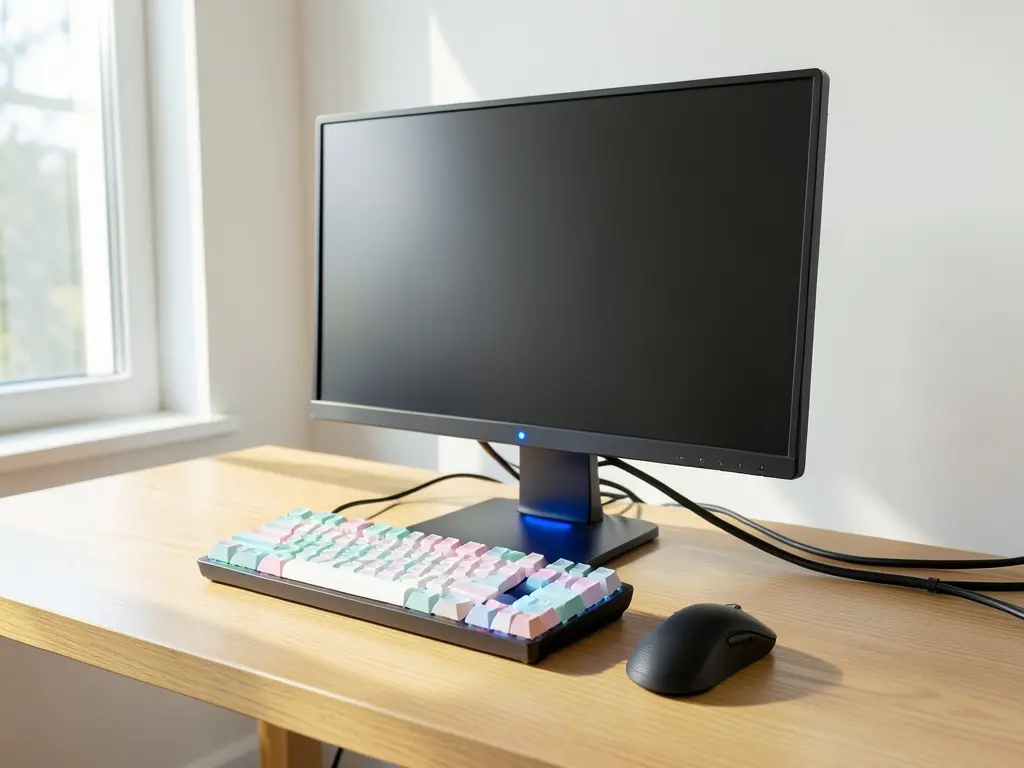
Bài này nói về giai đoạn thiết lập sau khi đã có máy, không phải giai đoạn chọn cấu hình. Cụ thể là những bước cần làm để một máy tính mới hoạt động đúng như cấu hình thực tế của nó.
Thiết lập máy tính mới gồm những gì
Nhiều người gọi chung là “cài máy” nhưng thực tế công việc này gồm nhiều phần tách biệt, mỗi phần có rủi ro riêng:
- Kiểm tra phần cứng nhận đủ trong BIOS/UEFI và trong hệ điều hành (RAM, ổ, card rời nếu có).
- Cài hệ điều hành lên đúng ổ dự định, tránh cài nhầm sang ổ dữ liệu cũ còn dữ liệu.
- Cài driver chipset, card đồ họa, card mạng, âm thanh theo đúng mã máy.
- Thiết lập phân vùng, định dạng ổ dữ liệu, đặt tên ổ hợp lý.
- Cài phần mềm nền tảng: trình duyệt, bộ gõ, phần mềm văn phòng, phần mềm theo nhu cầu công việc.
- Cấu hình mạng, DNS, và kiểm tra tốc độ thực tế.
- Bật cập nhật bảo mật và sao lưu ở mức cơ bản cho người dùng phổ thông.
Tùy trường hợp, một số bước có thể bỏ qua. Nhưng bước kiểm tra phần cứng nhận đủ thì gần như luôn cần, vì nếu RAM hoặc ổ không được nhận đúng thì mọi thao tác phía sau đều vô nghĩa.
Một lưu ý quan trọng: nếu máy có ổ cũ chứa dữ liệu và bạn muốn giữ lại, cần sao lưu dữ liệu quan trọng ra ổ ngoài hoặc dịch vụ lưu trữ trước khi thực hiện bất kỳ thao tác phân vùng, định dạng nào. Thao tác sai ở bước này có thể làm mất dữ liệu mà không có cách phục hồi đơn giản.
Máy ráp sẵn và máy tự lắp có gì khác khi thiết lập
Máy ráp sẵn từ cửa hàng thường đã có sẵn hệ điều hành và driver cơ bản, nhưng chất lượng thiết lập rất khác nhau giữa các nơi. Có nơi cài bản Windows không rõ nguồn, để lại tài khoản quản trị mặc định, hoặc bỏ qua bước cài driver chipset khiến máy chạy không đúng hiệu năng. Có nơi chia ổ theo cách khó dùng về sau, ví dụ ổ C chỉ 60 GB trong khi ổ dữ liệu gần 1 TB.
Máy tự lắp thì ngược lại: bạn kiểm soát được linh kiện nhưng phải tự làm hết các bước thiết lập. Hai vấn đề thường gặp nhất là cài Windows xong máy không nhận cổng mạng do thiếu driver LAN, và máy khởi động chậm bất thường do BIOS đang ưu tiên sai thiết bị boot. Cả hai đều xử lý được nhưng cần thao tác đúng thứ tự, không phải cứ cài lại Windows là xong.
Với máy dùng cho công việc đặc thù, ví dụ máy của người làm thiết kế hoặc lập trình, danh sách phần mềm cần cài sẽ dài hơn và có thể cần cấu hình riêng như biến môi trường, đường dẫn thư viện, hoặc công cụ ảo hóa. Những trường hợp này nên chuẩn bị danh sách trước khi bắt đầu, tránh vừa cài vừa nhớ ra.

Khi nào nên tự làm và khi nào nên gọi hỗ trợ
Tự thiết lập máy tính mới hoàn toàn khả thi nếu bạn đã từng cài hệ điều hành ít nhất một lần, máy không chứa dữ liệu quan trọng, và bạn chấp nhận mất vài giờ cho lần đầu. Trường hợp này chỉ cần một USB cài đặt hợp lệ, kết nối mạng ổn định, và làm theo đúng thứ tự.
Nên gọi hỗ trợ khi rơi vào một trong các tình huống sau:
- Máy có ổ cũ chứa dữ liệu cần giữ, và bạn không chắc thao tác phân vùng nào an toàn.
- Máy đã cài xong nhưng thiếu driver, không nhận mạng, hoặc nhận card đồ họa sai.
- Máy khởi động vào thẳng BIOS thay vì vào hệ điều hành sau khi cài.
- Bạn cần cài bộ phần mềm đặc thù nhưng không rõ thứ tự cài để tránh xung đột.
- Máy dùng cho công việc không thể dừng lâu, cần thiết lập xong trong buổi.
Với các trường hợp phức tạp hơn như máy chạy macOS cần cấu hình lại sau khi thay ổ, hoặc cần đồng bộ dữ liệu giữa hai hệ điều hành, việc tham khảo tài liệu chuyên cho nền tảng đó sẽ tiết kiệm thời gian hơn là mò từ đầu. Có thể xem thêm Macbooks Support cho các vấn đề liên quan đến dòng máy này.
Những gì cần chuẩn bị trước khi thiết lập
Danh sách dưới đây ngắn nhưng thiếu một mục là phải dừng giữa chừng:
- Mã kích hoạt hoặc tài khoản cho hệ điều hành và các phần mềm trả phí cần dùng.
- USB cài đặt hệ điều hành, dung lượng tối thiểu 8 GB, đã tạo đúng cách.
- Thông tin mạng: tên wifi và mật khẩu, hoặc cáp mạng nếu dùng kết nối có dây.
- Danh sách phần mềm bắt buộc, xếp theo thứ tự ưu tiên.
- Ổ cứng ngoài hoặc dung lượng lưu trữ đám mây để sao lưu dữ liệu cũ nếu có.
- Mã máy hoặc số serial để tra driver đúng phiên bản từ trang nhà sản xuất.
Với máy mới hoàn toàn, không có dữ liệu cũ, thì bước sao lưu có thể bỏ qua. Nhưng với máy nâng cấp từ máy cũ, đây là bước không được phép bỏ.
Thứ tự thực hiện để tránh phải làm lại
Thứ tự hợp lý cho hầu hết trường hợp là: kiểm tra phần cứng trong BIOS trước, sau đó cài hệ điều hành, rồi cài driver theo đúng thứ tự chipset trước – card đồ họa sau, cuối cùng mới cài phần mềm và cấu hình mạng. Làm ngược thứ tự, ví dụ cài phần mềm trước khi cài đủ driver, thường dẫn đến lỗi khó truy nguyên và phải cài lại từ đầu.
Nếu sau khi thiết lập xong máy vẫn có dấu hiệu bất thường như khởi động chậm, mất kết nối mạng ngắt quãng, hoặc phần mềm báo lỗi khi mở, nguyên nhân thường nằm ở driver hoặc cấu hình nền chứ không phải phần cứng hỏng. Trường hợp này không cần cài lại Windows, chỉ cần kiểm tra đúng chỗ. Dịch vụ Cấp Cứu Laptop 24H xử lý các tình huống kiểu này, bao gồm cả hỗ trợ từ xa khi vấn đề nằm ở phần mềm.
Với khu vực lân cận như phường Đông Thành, phường Tân Thành hoặc các tuyến gần trung tâm thành phố Ninh Bình, việc di chuyển đến tận nơi thường không mất nhiều thời gian, nên nếu máy có dấu hiệu cần kiểm tra trực tiếp thì không nhất thiết phải chờ đến khi lỗi nặng hơn. Bạn có thể tham khảo thêm hướng dẫn cài Windows tận nơi tại Ninh Bình nếu muốn nắm các bước cài đặt cơ bản trước khi quyết định.
Tóm lại, thiết lập máy tính mới tại phường Thành Nam không phải công việc phức tạp, nhưng nó đòi hỏi làm đúng thứ tự và không bỏ qua bước kiểm tra phần cứng. Dành thêm ba mươi phút ở giai đoạn đầu thường tiết kiệm vài giờ ở giai đoạn sau.

