
Dịch vụ cài máy tính tận nơi tại Phường Nam Gia Nghĩa, Lâm Đồng đang được nhiều hộ gia đình và cửa hàng nhỏ lẻ đặt lịch mỗi tuần. Không phải ai cũng có thời gian mang máy ra tiệm, trong khi nhiều công việc chỉ cần kỹ thuật viên đến tận nhà là xử lý xong trong 30 đến 60 phút.
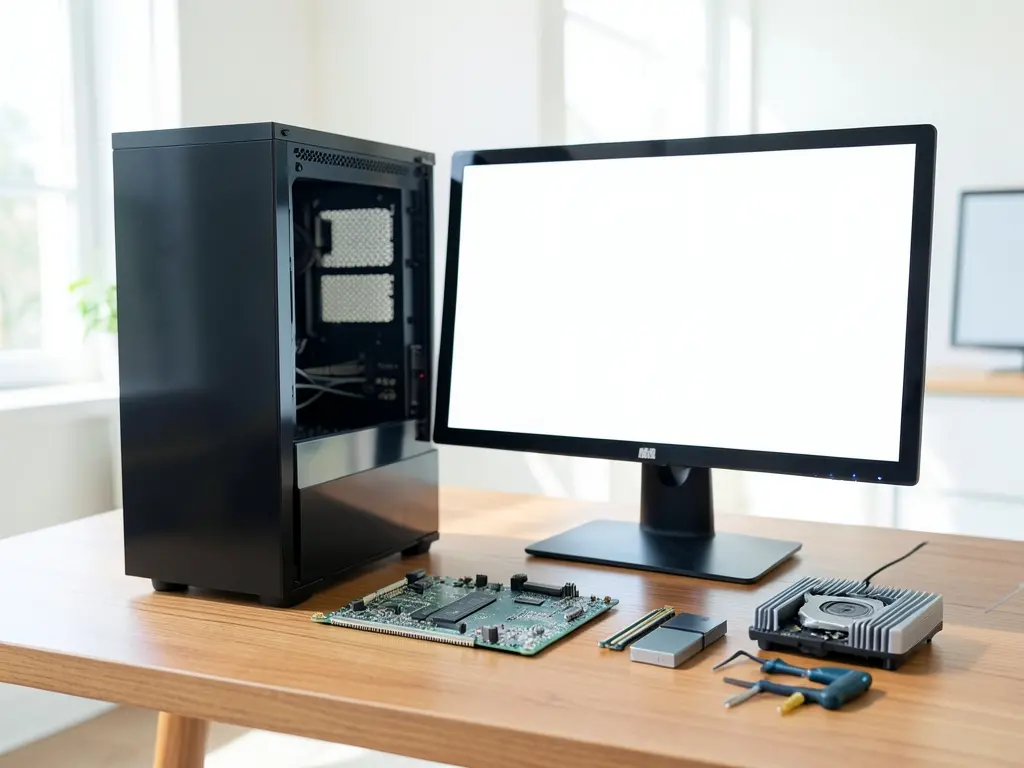
Nếu bạn đang cần một đơn vị Cấp Cứu Laptop Tại Nhà 24H để hỗ trợ cài đặt phần mềm, thiết lập máy mới hoặc khôi phục hệ thống, bạn hoàn toàn có thể gửi yêu cầu trước rồi hẹn giờ kỹ thuật viên ghé qua.
Phường Nam Gia Nghĩa cần cài máy tính tận nơi — khi nào?
Không phải lúc nào cũng cần kỹ thuật viên đến tận nhà. Một số trường hợp bạn có thể tự xử lý qua hướng dẫn từ xa, nhưng cũng có những tình huống bắt buộc phải có người trực tiếp thao tác trên máy. Dưới đây là các nhóm nhu cầu phổ biến tại khu vực này.
- Máy mới mua, chưa có hệ điều hành hoặc chỉ có bản dùng thử.
- Máy đang chạy chậm, nhiều phần mềm rác, cần dọn và cài lại các ứng dụng cần thiết.
- Cần cài phần mềm văn phòng, phần mềm kế toán, phần mềm bán hàng cho cửa tiệm nhỏ.
- Ổ cứng mới thay, chưa phân vùng hoặc chưa chuyển dữ liệu từ ổ cũ.
- Máy bị lỗi driver, không nhận mạng, không xuất được âm thanh sau khi cài lại Windows.
- Cần thiết lập máy in, máy scan, máy đếm tiền kết nối với máy tính bàn.
Những việc trên đều có thể xử lý tận nơi. Tuy nhiên, một số trường hợp như hỏng ổ cứng vật lý, cháy nguồn hoặc lỗi bo mạch chủ thì cần mang máy về xưởng, vì không thể sửa tại chỗ với dụng cụ tại nhà.
Các loại máy tính được hỗ trợ cài đặt tại Phường Nam Gia Nghĩa
Phạm vi hỗ trợ bao gồm máy tính để bàn, laptop và máy tính all-in-one, miễn là thiết bị còn khởi động được và có nguồn điện ổn định. Với laptop, kỹ thuật viên thường mang theo USB boot đa năng, sẵn sàng cài Windows hoặc Linux tùy nhu cầu. Với máy bàn, việc tháo lắp linh kiện tại nhà cũng được thực hiện nếu bạn đã có sẵn linh kiện thay thế.
Một số dòng máy phổ biến tại khu vực như Dell, HP, Asus, Lenovo, Acer đều được hỗ trợ. Với máy MacBook, bạn có thể tham khảo thêm tại Macbooks Support nếu cần dịch vụ chuyên biệt cho hệ điều hành macOS, vì quy trình cài đặt và xử lý lỗi khác hoàn toàn so với Windows.
Nếu máy của bạn đã quá cũ, ví dụ chạy Windows 7 hoặc Windows XP, kỹ thuật viên sẽ tư vấn trước khi cài. Một số phần mềm hiện nay không còn hỗ trợ các hệ điều hành này, nên cài lại có thể không giải quyết được vấn đề gốc.

Cần chuẩn bị gì trước khi kỹ thuật viên đến
Để buổi cài đặt diễn ra nhanh và không gián đoạn, bạn nên chuẩn bị trước một vài thứ. Việc này giúp tiết kiệm thời gian và tránh phải hẹn lại lần hai.
- Sao lưu dữ liệu quan trọng ra USB, ổ cứng ngoài hoặc Google Drive.
- Ghi lại các tài khoản đang dùng trên máy: email, tài khoản Windows, mật khẩu WiFi.
- Chuẩn bị sẵn đĩa cài hoặc key bản quyền nếu bạn đã mua phần mềm.
- Liệt kê danh sách phần mềm cần cài để kỹ thuật viên không bỏ sót.
- Sắp xếp vị trí máy thoáng, có ổ điện và kết nối mạng ổn định.
Lưu ý quan trọng: Nếu bạn chọn phương án cài lại Windows hoặc format ổ cứng, toàn bộ dữ liệu trên phân vùng đó sẽ mất. Hãy sao lưu trước khi đồng ý cho kỹ thuật viên thao tác. Với các thao tác liên quan đến phân vùng hoặc Registry, việc sao lưu là bắt buộc, không phải tùy chọn.
Quy trình hỗ trợ cài máy tính tận nơi
Quy trình thường diễn ra theo các bước ngắn gọn, không kéo dài. Kỹ thuật viên sẽ kiểm tra tình trạng máy trước, xác nhận nhu cầu, sau đó mới tiến hành cài đặt.
Bước 1 — Gửi yêu cầu. Bạn mô tả tình trạng máy, địa chỉ trong khu vực Phường Nam Gia Nghĩa và khung giờ mong muốn. Nếu cần gấp, hãy ghi rõ để được ưu tiên sắp lịch.
Bước 2 — Xác nhận lịch. Kỹ thuật viên liên hệ lại, hỏi thêm vài thông tin về cấu hình máy và phần mềm cần cài. Bước này giúp chuẩn bị đúng dụng cụ, tránh phải quay lại lần hai.
Bước 3 — Cài đặt tại nhà. Kỹ thuật viên đến tận nơi, kiểm tra máy, sao lưu dữ liệu nếu bạn chưa làm, rồi tiến hành cài hệ điều hành và các phần mềm theo danh sách.
Bước 4 — Kiểm tra và bàn giao. Sau khi cài xong, máy được kiểm tra mạng, âm thanh, cổng USB, máy in và các phần mềm thiết yếu. Bạn được hướng dẫn cách dùng cơ bản nếu có phần mềm mới.
Thời gian trung bình cho một ca cài đặt cơ bản là 45 đến 90 phút, tùy số lượng phần mềm và tốc độ ổ cứng. Nếu máy dùng ổ HDD cũ, thời gian có thể lâu hơn đáng kể so với ổ SSD.
Một số khu vực lân cận cũng được hỗ trợ
Ngoài Phường Nam Gia Nghĩa, dịch vụ cũng nhận yêu cầu tại các khu vực gần đó như Phường Bắc Gia Nghĩa và khu vực trung tâm thành phố Gia Nghĩa. Nếu bạn ở xa hơn, hãy gửi yêu cầu trước để được xác nhận có nhận lịch hay không, tránh mất thời gian chờ đợi.
Với các khu vực đã có bài viết hỗ trợ riêng, bạn có thể tham khảo thêm để nắm rõ phạm vi và cách đặt lịch. Ví dụ, nếu bạn ở gần khu vực Bắc Gia Nghĩa, bài dịch vụ cài đặt máy tính Phường Bắc Gia Nghĩa sẽ cho bạn thông tin cụ thể hơn. Với khu vực Phường 3, bài cài máy tính tại Phường 3 Lâm Đồng cũng đã có sẵn để bạn đối chiếu.
Lưu ý về bản quyền phần mềm
Khi cài phần mềm tại nhà, kỹ thuật viên chỉ cài các phần mềm miễn phí, mã nguồn mở hoặc bản bạn đã có bản quyền hợp lệ. Các công cụ crack, key lậu, activator hoặc patch bypass bản quyền đều không được sử dụng, vì tiềm ẩn rủi ro bảo mật và vi phạm pháp luật.
Nếu bạn cần phần mềm trả phí như Microsoft Office, Windows bản quyền hoặc phần mềm kế toán, hãy chuẩn bị key hoặc tài khoản trước. Kỹ thuật viên có thể hỗ trợ cài đặt, nhưng không cung cấp key thay bạn.
Với các phần mềm miễn phí thay thế, bạn có thể cân nhắc dùng LibreOffice thay cho Office, GIMP thay cho Photoshop, hoặc các trình duyệt như Firefox, Chrome, Edge. Những lựa chọn này đủ dùng cho hầu hết công việc văn phòng và học tập thông thường.
Khi nào nên gọi hỗ trợ từ xa thay vì tận nơi
Không phải lúc nào cũng cần kỹ thuật viên đến nhà. Nếu máy vẫn khởi động được, kết nối mạng ổn định và vấn đề chỉ là cài một phần mềm đơn giản, bạn có thể được hỗ trợ từ xa qua UltraViewer hoặc TeamViewer. Cách này tiết kiệm thời gian và thường xử lý xong trong 15 đến 30 phút.
Ngược lại, nếu máy không lên nguồn, không vào được Windows, ổ cứng có dấu hiệu hỏng hoặc cần tháo lắp linh kiện, hỗ trợ tận nơi là lựa chọn phù hợp hơn. Kỹ thuật viên cần trực tiếp kiểm tra phần cứng mới xác định được nguyên nhân chính xác.
Một điểm cần lưu ý: nếu bạn đang có dữ liệu quan trọng chưa sao lưu, hãy nói rõ với kỹ thuật viên trước khi thao tác. Việc sao lưu có thể mất thêm 15 đến 30 phút, nhưng tránh được rủi ro mất dữ liệu không thể khôi phục.

