
Việc cài đặt máy tính tại Phường Thanh Đức, Vĩnh Long thường gặp khó khăn khi người dùng không có sẵn bộ cài trong USB, ổ cứng gặp lỗi phân vùng, hoặc driver thiết bị không tương thích với Windows mới. Những trường hợp này cần xử lý đúng kỹ thuật ngay từ đầu, tránh để máy chạy chập chờn hoặc mất dữ liệu sau khi cài.
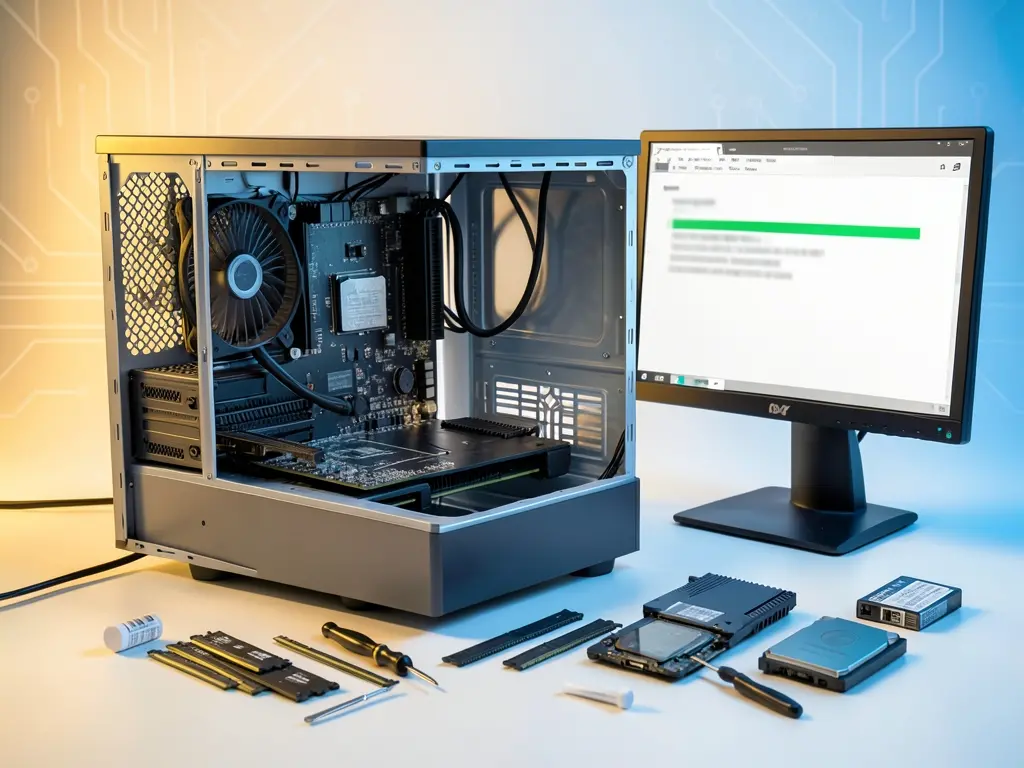
Các tình huống cài đặt máy tính phổ biến tại Thanh Đức
Người dùng tại Thanh Đức thường cần hỗ trợ cài đặt trong vài nhóm tình huống khác nhau. Máy mới mua chưa có hệ điều hành, hoặc máy vừa thay ổ cứng SSD cần cài Windows sạch. Máy đang chạy Windows 10 nhưng chậm, nhiều lỗi hệ thống, muốn nâng lên Windows 11 nhưng không đủ điều kiện TPM 2.0. Máy tính để bàn dùng cho văn phòng cần cài phần mềm kế toán, máy in, máy scan. Laptop cũ cần cài lại để bán hoặc cho con học online. Mỗi trường hợp đòi hỏi cách xử lý khác nhau, không thể áp dụng một quy trình chung.
Với máy mới hoặc vừa thay ổ cứng, cần kiểm tra kết nối SATA hoặc NVMe trước khi vào BIOS. Nếu BIOS không nhận ổ, phải xử lý phần cứng trước khi cài hệ điều hành. Với máy đang chạy nhưng lỗi, nên sao lưu dữ liệu trước khi cài lại. Với máy cần nâng cấp Windows, cần kiểm tra chip TPM, Secure Boot và dung lượng ổ trống.
Chuẩn bị trước khi cài đặt để tránh mất dữ liệu
Bước chuẩn bị quan trọng nhất là sao lưu dữ liệu. Nếu ổ cứng còn hoạt động, chép toàn bộ thư mục Documents, Desktop, Downloads, Pictures và dữ liệu phần mềm ra ổ ngoài hoặc USB. Với máy không vào được Windows, có thể dùng USB boot để truy cập dữ liệu trước khi format.
Kiểm tra dung lượng ổ cứng và tình trạng sức khỏe ổ bằng công cụ như CrystalDiskInfo. Nếu ổ có bad sector hoặc cảnh báo vàng, nên thay ổ mới trước khi cài hệ điều hành để tránh lỗi phát sinh. Chuẩn bị sẵn bộ cài Windows bản quyền, driver gốc từ trang chủ nhà sản xuất mainboard hoặc laptop. Với máy tính để bàn, cần xác định đúng model mainboard để tải driver chipset, LAN, audio.
Một số máy cần tắt Secure Boot hoặc bật chế độ Legacy trong BIOS mới nhận USB cài đặt. Với laptop đời mới, cần tắt BitLocker trước khi thao tác trên ổ cứng, nếu không sẽ bị khóa và mất dữ liệu. Thao tác trong BIOS hoặc phân vùng ổ cứng luôn có rủi ro, cần cân nhắc kỹ trước khi thực hiện.

Quy trình cài đặt máy tính đúng kỹ thuật
Quy trình cài đặt chuẩn bắt đầu bằng việc tạo USB boot bằng Microsoft Media Creation Tool hoặc Rufus. Sau đó vào BIOS để chọn chế độ boot từ USB. Trong quá trình cài, cần xóa phân vùng cũ nếu muốn cài sạch, hoặc chọn nâng cấp nếu muốn giữ dữ liệu. Với ổ GPT nên cài Windows ở chế độ UEFI, với ổ MBR dùng Legacy.
Sau khi cài xong hệ điều hành, cần cài driver theo thứ tự: chipset, LAN, audio, VGA, các driver còn lại. Với laptop cần cài thêm driver touchpad, card reader, Bluetooth. Nếu thiếu driver, máy có thể mất mạng, không nhận âm thanh hoặc màn hình hiển thị sai độ phân giải. Một số phần mềm như Office, trình duyệt, phần mềm diệt virus cần cài riêng sau khi hệ điều hành đã ổn định.
Trường hợp máy không kết nối được mạng sau khi cài, cần kiểm tra lại driver LAN hoặc card WiFi. Có thể tải driver từ máy khác qua USB nếu máy chính không vào mạng được. Với máy tính để bàn dùng dây LAN, cần kiểm tra đầu cáp, cổng mạng và cấu hình IP.
Khi nào nên gọi hỗ trợ thay vì tự cài
Không phải trường hợp nào cũng nên tự cài. Nếu máy có dấu hiệu hỏng ổ cứng, lỗi RAM, hoặc không lên màn hình sau khi cài, cần kiểm tra phần cứng trước. Nếu máy đang dùng phần mềm đặc thù như phần mềm kế toán, phần mềm bán hàng có dữ liệu quan trọng, nên sao lưu và cài đặt cẩn thận, tránh mất dữ liệu.
Với máy tính dùng cho công việc, việc cài lại cần bảo đảm thời gian hoạt động ngắn nhất. Trong các tình huống cần xử lý nhanh ngoài giờ hành chính, dịch vụ Cấp Cứu Laptop 24/7 có thể hỗ trợ trực tiếp. Với các máy cần cài lại toàn bộ, ví dụ như trường hợp Cài Lại Laptop ở Phường Tô Hiệu, Sơn La, quy trình xử lý cũng tương tự như tại Thanh Đức.
Thông tin cần chuẩn bị trước khi yêu cầu hỗ trợ
Khi liên hệ hỗ trợ cài đặt, người dùng nên chuẩn bị model máy, tình trạng hiện tại, phiên bản Windows mong muốn và có sao lưu dữ liệu hay chưa. Nếu máy cần cài phần mềm chuyên dụng, nên ghi rõ tên phần mềm và phiên bản để được tư vấn đúng. Với máy tính để bàn, cần xác định cấu hình cơ bản như CPU, RAM, ổ cứng để chọn hệ điều hành phù hợp.
Việc cài đặt máy tính đúng cách giúp máy chạy ổn định, hạn chế lỗi phát sinh và bảo vệ dữ liệu. Nếu không có kinh nghiệm xử lý BIOS, phân vùng hoặc driver, nên nhờ kỹ thuật viên hỗ trợ để tránh mất dữ liệu hoặc hỏng ổ cứng. Trường hợp cần cài lại máy tính để bàn hoặc laptop, có thể tham khảo quy trình tại Cài Máy Tính Nhanh tại Phường Phú Thượng, Hà Nội để nắm các bước cơ bản trước khi quyết định tự làm.
Một số công cụ hỗ trợ tải driver và phần mềm chính hãng có thể tham khảo tại Downloads Online, nơi tổng hợp các bộ cài và tiện ích phổ biến cho Windows. Việc dùng đúng nguồn tải giúp hạn chế phần mềm độc hại và bảo đảm hệ thống hoạt động ổn định sau khi cài đặt.

