
Việc cài hệ điều hành cho máy tính không chỉ đơn thuần là chèn đĩa USB và nhấn Next. Với người dùng phổ thông, quá trình này thường gặp vô số rào cản từ việc máy không nhận USB boot, ổ cứng định dạng GPT hay MBR, cho đến việc thiếu driver khiến máy chạy chậm hoặc mất kết nối mạng sau khi cài xong. Tại khu vực Phường 10 Quận 6, nhu cầu cài đặt lại hệ điều hành cho máy tính để bàn và laptop tăng cao do đặc thù nhiều hộ kinh doanh, văn phòng nhỏ và sinh viên cần thiết bị hoạt động ổn định để làm việc ngay lập tức.
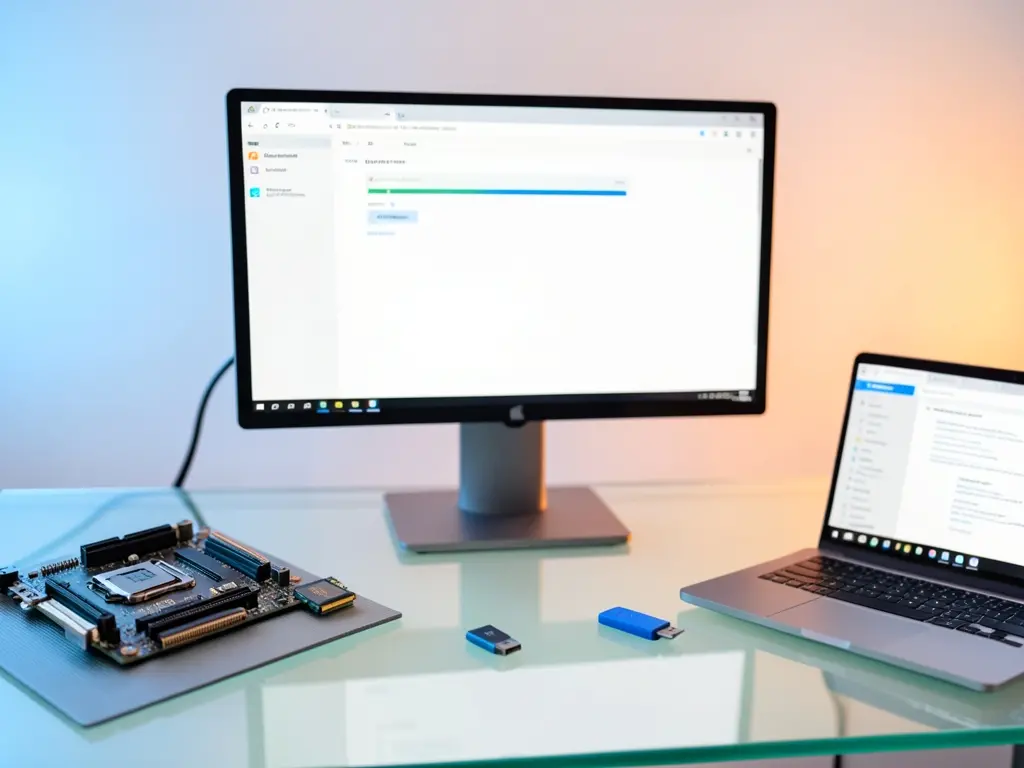
Nếu bạn đang gặp tình trạng máy tính treo logo, vào thẳng màn hình xanh (BSOD) hoặc đơn giản là hệ điều hành cũ đã quá chậm sau nhiều năm sử dụng, việc cài mới lại hệ điều hành là giải pháp triệt để. Tuy nhiên, thao tác này tiềm ẩn rủi ro mất dữ liệu nếu không được thực hiện đúng quy trình. Trước khi tiến hành bất kỳ thao tác cài đặt hay phân vùng ổ cứng nào, bạn bắt buộc phải sao lưu toàn bộ dữ liệu quan trọng sang ổ cứng ngoài hoặc dịch vụ lưu trữ đám mây. Đây là bước sống còn để tránh mất mát tài liệu, hình ảnh hoặc dữ liệu kế toán.
Đối với các dòng máy tính đời mới sử dụng chip Intel Gen 11 trở lên hoặc AMD Ryzen 5000 series, việc cài hệ điều hành đòi hỏi kỹ thuật viên phải xử lý thêm bước nạp driver VMD/RAID trong quá trình cài đặt. Nếu bỏ qua bước này, trình cài đặt Windows sẽ báo lỗi không tìm thấy ổ cứng dù máy vẫn nhận ổ cứng trong BIOS. Tại Phường 10 Quận 6, nhiều trường hợp người dùng tự cài tại nhà nhưng thất bại do không nắm được đặc điểm phần cứng này, dẫn đến việc phải gọi hỗ trợ kỹ thuật để xử lý lại từ đầu.
Quy trình cài đặt hệ điều hành chuẩn tại chỗ mà kỹ thuật viên thường thực hiện bao gồm các bước kiểm tra và xử lý nghiêm ngặt. Đầu tiên là kiểm tra tình trạng sức khỏe ổ cứng (HDD/SSD) để đảm bảo ổ cứng không có bad sector, tránh việc cài xong hệ điều hành nhưng máy vẫn treo giật. Tiếp theo là kiểm tra và sao lưu dữ liệu. Sau đó, kỹ thuật viên sẽ tạo USB boot chuẩn UEFI, tiến hành cài đặt hệ điều hành bản quyền, và quan trọng nhất là cài đặt đầy đủ driver chipset, card đồ họa, âm thanh và mạng.
Một sai lầm phổ biến của người dùng khi tự cài hệ điều hành là sử dụng các bản Windows rút gọn hoặc không rõ nguồn gốc. Những bản này thường bị lược bỏ các thành phần quan trọng của hệ thống, gây lỗi khi cập nhật Windows Update hoặc xung đột với các phần mềm văn phòng, kế toán. Để đảm bảo máy tính hoạt động ổn định lâu dài, bạn nên sử dụng bộ cài chính thức từ Microsoft. Việc cài đặt hệ điều hành cần đi kèm với việc kích hoạt bản quyền hợp pháp để nhận được các bản vá bảo mật tự động. Tuyệt đối không sử dụng các công cụ crack, key lậu hay activator vì chúng thường chứa mã độc, làm hỏng file hệ thống và gây mất an toàn dữ liệu.

Sau khi hệ điều hành được cài đặt thành công, bạn cần kiểm tra lại các kết nối mạng. Nếu máy tính không vào được internet, hãy kiểm tra lại driver card mạng trong Device Manager. Trong trường hợp máy đã nhận mạng nhưng tốc độ chậm, bạn có thể thử đổi DNS sang các dịch vụ công cộng như Google DNS (8.8.8.8) hoặc Cloudflare (1.1.1.1) để cải thiện tốc độ phân giải tên miền. Đối với các máy tính cũ, việc nâng cấp ổ cứng từ HDD sang SSD kết hợp cài mới hệ điều hành sẽ mang lại tốc độ khởi động và mở ứng dụng nhanh hơn hẳn so với việc chỉ cài lại trên ổ cứng cơ.
Đối với những trường hợp máy tính gặp lỗi phức tạp liên quan đến phần cứng như không lên nguồn, màn hình đen nhưng quạt vẫn chạy, hoặc tự động tắt sau vài phút, việc cài lại hệ điều hành không giải quyết được vấn đề. Lúc này, bạn cần kiểm tra các linh kiện như RAM, nguồn máy tính hoặc keo tản nhiệt CPU. Các đơn vị sửa chữa uy tín như Tin Học Việt hỗ trợ máy tính có thể hỗ trợ chẩn đoán phần cứng trước khi quyết định cài đặt phần mềm. Nếu máy tính của bạn đang gặp sự cố về phần cứng hoặc cần vệ sinh bụi bẩn bên trong, hãy xử lý dứt điểm trước khi cài hệ điều hành mới để tránh mất thời gian.
Tại địa bàn Phường 10 Quận 6 và các khu vực lân cận như Phường 11, Phường 12, Phường 14, dịch vụ hỗ trợ cài đặt hệ điều hành tại nhà thường được triển khai nhanh chóng trong vòng 30 đến 60 phút. Kỹ thuật viên sẽ mang theo đầy đủ dụng cụ, USB boot đa năng và các bộ driver offline để xử lý mọi tình huống phát sinh. Khi đăng ký dịch vụ, bạn nên chuẩn bị sẵn thông tin về cấu hình máy (CPU, RAM, ổ cứng) và tình trạng lỗi hiện tại để được tư vấn chính xác. Ví dụ, nếu bạn đang dùng laptop đời cũ muốn cài Windows 11, kỹ thuật viên sẽ kiểm tra xem máy có hỗ trợ TPM 2.0 hay không, hoặc tư vấn cài Windows 10 LTSC để đảm bảo hiệu năng ổn định hơn.
Một số người dùng có nhu cầu cài đặt hệ điều hành để chạy các phần mềm đặc thù như phần mềm kế toán, thiết kế đồ họa hoặc máy ảo. Với các trường hợp này, cấu hình phân vùng ổ cứng cần được tính toán kỹ lưỡng. Ví dụ, ổ C nên để dung lượng tối thiểu 100GB để hệ điều hành và các phần mềm văn phòng hoạt động mượt mà, phần còn lại chia cho ổ D chứa dữ liệu. Nếu máy có nhiều ổ cứng vật lý, việc ưu tiên cài hệ điều hành lên ổ SSD và lưu dữ liệu trên ổ HDD là phương án tối ưu chi phí và hiệu năng. Tại khu vực Phường 10 Quận 6, nhiều cửa hàng, hộ kinh doanh cần máy tính hoạt động liên tục, nên việc cài đặt hệ điều hành đi kèm với tối ưu hóa khởi động, tắt các ứng dụng chạy ngầm không cần thiết là rất quan trọng.
Đối với các bạn sinh viên hoặc nhân viên văn phòng làm việc tại nhà, việc cài lại hệ điều hành có thể thực hiện từ xa qua internet nếu máy vẫn khởi động được vào hệ điều hành cũ. Tuy nhiên, nếu máy không lên hình hoặc lỗi ổ cứng, bắt buộc phải xử lý trực tiếp. Dịch vụ tại chỗ sẽ giúp bạn tiết kiệm thời gian di chuyển và đảm bảo máy tính được kiểm tra tổng thể. Bạn có thể tham khảo thêm các bài viết về Địa Điểm Cấp Cứu Laptop để nắm rõ hơn về quy trình hỗ trợ và các khu vực phục vụ.
Trong quá trình cài đặt hệ điều hành, việc lựa chọn phiên bản Windows phù hợp với cấu hình máy là yếu tố quyết định trải nghiệm sau này. Máy có RAM 4GB chỉ nên chạy Windows 10 64-bit, không nên cố cài Windows 11 vì sẽ gây lag, treo máy. Máy có RAM 8GB trở lên có thể cân nhắc Windows 11 để nhận các bản cập nhật bảo mật mới nhất. Đối với các máy tính chỉ dùng để soạn thảo văn bản, lướt web cơ bản, bạn có thể tham khảo giải pháp cài đặt máy tính tận nơi để được tư vấn cấu hình và hệ điều hành tối ưu chi phí. Nếu không có nhu cầu sử dụng các phần mềm chuyên dụng, các bản Linux nhẹ như Ubuntu hay Linux Mint cũng là lựa chọn thay thế hợp lý cho máy cấu hình thấp, giúp máy chạy nhanh và ổn định hơn.
Sau khi hoàn tất cài đặt, bạn nên kiểm tra các cổng kết nối USB, âm thanh, webcam và các phím chức năng trên laptop. Đôi khi việc thiếu driver sẽ khiến các phím tắt độ sáng màn hình hoặc âm lượng không hoạt động. Việc cài đặt driver đúng cách không chỉ giúp máy chạy ổn định mà còn kéo dài tuổi thọ linh kiện. Nếu bạn không có thời gian tự thực hiện, việc đăng ký dịch vụ hỗ trợ cài đặt tại nhà sẽ đảm bảo mọi thứ hoạt động chính xác ngay từ đầu, tránh việc phải sửa đi sửa lại nhiều lần.

