
Khi máy tính tại Phường Nam Định, Ninh Bình chạy chậm, treo giữa chừng hoặc báo lỗi hệ điều hành, nhiều người nghĩ ngay đến việc cài lại Windows. Nhưng không phải lúc nào cũng cần thiết. Việc xác định đúng nguyên nhân trước khi cài lại sẽ giúp bạn tiết kiệm thời gian, tránh mất dữ liệu và không phải làm lại từ đầu chỉ sau vài ngày.
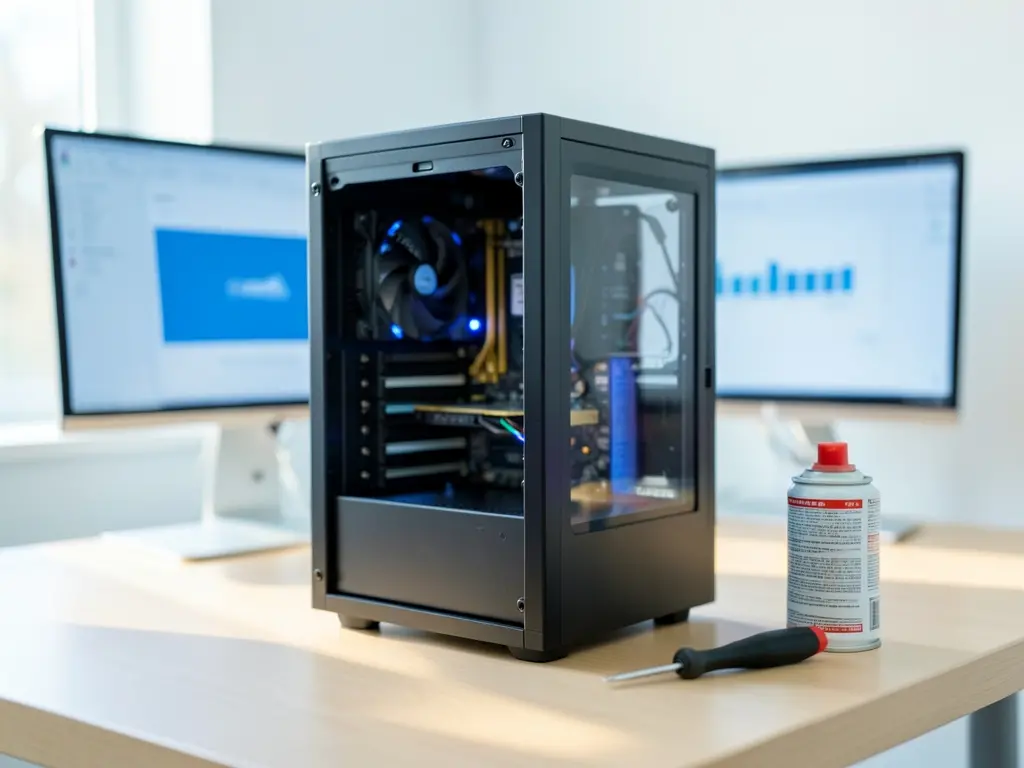
Khi nào thực sự cần cài lại máy
Cài lại hệ điều hành là phương án cuối cùng, chỉ nên áp dụng khi các cách xử lý nhẹ hơn không mang lại kết quả. Một số trường hợp thường gặp:
- Windows khởi động rất chậm, treo ở màn hình logo dù đã chờ lâu.
- Xuất hiện lỗi màn hình xanh lặp lại nhiều lần, không vào được desktop.
- File hệ thống bị hỏng sau khi cập nhật hoặc sau khi nhiễm mã độc.
- Ổ cứng đã thay mới, hoặc máy vừa nâng cấp từ HDD lên SSD.
- Máy bị nhiễm phần mềm lạ, quảng cáo tự bật dù đã gỡ nhiều lần.
- Hệ điều hành cũ không còn được hỗ trợ, cần chuyển sang bản mới hơn.
Ngược lại, nếu máy chỉ chậm do ổ cứng đầy, do nhiều phần mềm khởi động cùng Windows, hoặc do driver chưa đúng, bạn nên xử lý từng bước trước. Cài lại Windows trong trường hợp này chỉ giải quyết tạm thời, vài tuần sau tình trạng cũ có thể quay lại.
Bước kiểm tra đầu tiên nên là mở Task Manager để xem tiến trình nào đang chiếm CPU hoặc ổ đĩa. Nếu ổ đĩa luôn ở mức 100%, khả năng cao liên quan đến ổ cứng hoặc phần mềm nền, chứ không phải lỗi hệ điều hành. Với trường hợp này, việc chạy các công cụ kiểm tra sức khỏe ổ cứng như CrystalDiskInfo, hoặc dọn rác bằng Disk Cleanup và Storage Sense, thường hiệu quả hơn nhiều so với cài lại.
Cần chuẩn bị gì trước khi cài lại
Nếu đã xác định phải cài lại, khâu chuẩn bị quyết định phần lớn thành công. Bỏ qua bước này là nguyên nhân phổ biến khiến người dùng mất dữ liệu.
Trước tiên, sao lưu toàn bộ dữ liệu quan trọng ra ổ cứng ngoài hoặc dịch vụ lưu trữ đám mây. Cài lại Windows sẽ xóa sạch phân vị hệ thống, và nếu bạn chọn nhầm ổ trong quá trình cài, dữ liệu ở phân vùng khác cũng có thể bị ảnh hưởng. Đừng chủ quan cho rằng chỉ cài đè lên ổ C là an toàn.
Thứ hai, ghi lại danh sách phần mềm đang dùng và các tài khoản đăng nhập. Sau khi cài lại, bạn sẽ phải thiết lập lại từ đầu. Việc có sẵn danh sách giúp quá trình này nhanh hơn nhiều.
Thứ ba, chuẩn bị bộ cài Windows từ nguồn chính thức của Microsoft, cùng dung lượng USB tối thiểu 8GB. Không nên dùng các bản Ghost trôi nổi trên mạng vì tiềm ẩn mã độc và phần mềm không rõ nguồn gốc.
Cuối cùng, kiểm tra driver cho máy. Với laptop, driver chipset, card mạng và card đồ họa nên được tải sẵn từ trang nhà sản xuất trước khi cài, đề phòng trường hợp sau khi cài xong máy không nhận mạng để tải tiếp. Nếu bạn dùng MacBook và cần hỗ trợ liên quan đến hệ điều hành macOS, có thể tham khảo thêm tại Macbooks Support.
Quy trình cài lại máy cơ bản
Quy trình dưới đây áp dụng cho hầu hết laptop và PC phổ thông. Thời gian thực hiện thường từ 30 đến 90 phút, tùy tốc độ ổ cứng và số lượng driver cần cài.
Tạo USB boot bằng Media Creation Tool của Microsoft. Công cụ này tải trực tiếp bộ cài từ máy chủ Microsoft, giúp tránh các bản chỉnh sửa không rõ nguồn gốc.
Truy cập BIOS hoặc UEFI để đặt thứ tự khởi động từ USB. Phím tắt tùy hãng, thường là F2, F10, F12 hoặc Del. Trong BIOS cũng nên kiểm tra chế độ SATA đang ở AHCI hay RAID, vì chọn sai có thể khiến máy không nhận ổ sau khi cài.
Khởi động từ USB và làm theo hướng dẫn trên màn hình. Ở bước chọn phân vùng, hãy xóa phân vùng hệ điều hành cũ rồi cài mới, nhưng tuyệt đối không xóa các phân vùng chứa dữ liệu cá nhân nếu bạn chưa sao lưu. Đây là bước dễ gây mất dữ liệu nhất.
Sau khi cài xong, cài driver theo thứ tự: chipset trước, sau đó card mạng, card đồ họa, âm thanh và các driver còn lại. Cài driver chipset trước giúp hệ thống nhận diện phần cứng chính xác hơn.
Kích hoạt Windows bằng bản quyền hợp lệ. Nếu máy đã từng kích hoạt trước đó và bản quyền gắn với tài khoản Microsoft, Windows thường tự động kích hoạt sau khi đăng nhập. Không sử dụng các công cụ crack hoặc activator vì vừa vi phạm bản quyền, vừa tiềm ẩn rủi ro bảo mật.
Những lỗi thường gặp sau khi cài lại
Ngay cả khi đã cài đúng quy trình, một số lỗi vẫn có thể xuất hiện. Nhận diện sớm giúp xử lý nhanh.
Không vào được mạng sau khi cài là lỗi phổ biến nhất, thường do thiếu driver card mạng. Cách xử lý là dùng máy khác tải driver từ trang nhà sản xuất, chép qua USB và cài thủ công. Một số dòng laptop có driver Wi-Fi chỉ có trên trang hỗ trợ của hãng, không có trong Windows Update.
Màn hình hiển thị sai độ phân giải hoặc bị giật, nguyên nhân thường là chưa cài driver card đồ họa. Sau khi cài driver đúng, tình trạng này hết.
Âm thanh không phát hoặc mic không hoạt động thường liên quan đến driver audio và thiết lập mặc định trong Sound Settings.
Một số phần mềm cũ không chạy trên bản Windows mới. Trường hợp này cần kiểm tra phiên bản tương thích hoặc chạy ở chế độ compatibility mode, thay vì cố cài lại bản Windows cũ vốn không còn được hỗ trợ bảo mật.
Nếu bạn không chắc về tình trạng máy, hoặc không có đủ thời gian và phương tiện để tự thực hiện, có thể Cứu Laptop Khẩn Cấp để được hỗ trợ kiểm tra và xử lý phù hợp. Với những trường hợp cần cài đặt lại toàn bộ hệ điều hành cho PC, việc đăng ký cài PC tận nơi tại Phường Long Khánh, Đồng Nai cũng là hướng đi phù hợp nếu bạn ở khu vực lân cận và muốn xử lý gọn trong một buổi.
Lời khuyên để máy chạy ổn định sau khi cài lại
Sau khi cài lại, máy thường chạy nhanh trong vài tuần đầu rồi chậm dần nếu bạn không duy trì thói quen tốt. Một số điểm cần lưu ý.
Không cài quá nhiều phần mềm khởi động cùng Windows. Mỗi phần mềm thêm vào làm chậm thời gian khởi động, dù chỉ vài giây. Nên kiểm tra danh sách Startup trong Task Manager định kỳ.
Bật Windows Update và cập nhật định kỳ. Các bản vá bảo mật quan trọng thường được phát hành hàng tháng, và bỏ qua chúng làm tăng rủi ro nhiễm mã độc.
Sao lưu dữ liệu quan trọng theo lịch, không chờ đến khi máy gặp sự cố mới sao lưu. Một ổ cứng ngoài hoặc dịch vụ đám mây là đủ cho hầu hết nhu cầu cá nhân.
Kiểm tra sức khỏe ổ cứng định kỳ bằng các công cụ như CrystalDiskInfo. Ổ cứng là linh kiện dễ hỏng nhất và cũng là nguyên nhân hàng đầu khiến máy chậm hoặc mất dữ liệu.
Cài lại máy tính không phải là việc khó, nhưng cũng không nên thực hiện tùy tiện. Xác định đúng nguyên nhân, chuẩn bị kỹ dữ liệu và driver, cùng một chút kiên nhẫn trong khâu cài đặt sẽ giúp máy chạy ổn định trở lại. Nếu quá trình gặp trục trặc ở bước nào, việc dừng lại để kiểm tra luôn tốt hơn là cố làm tiếp rồi phải sửa từ đầu.

