
Khi máy tính tại nhà hoặc văn phòng ở Phường Hà An, Quảng Ninh gặp sự cố, việc tìm người cài đặt tận nơi thường mất thời gian hơn bạn nghĩ. Nhiều trường hợp ổ cứng còn tốt, dữ liệu vẫn nguyên, nhưng Windows hỏng đến mức không thể vào được màn hình chính. Đó là lúc bạn cần một yêu cầu cài máy tính tận nơi, thay vì tự loay hoay với đĩa cài hoặc USB boot.
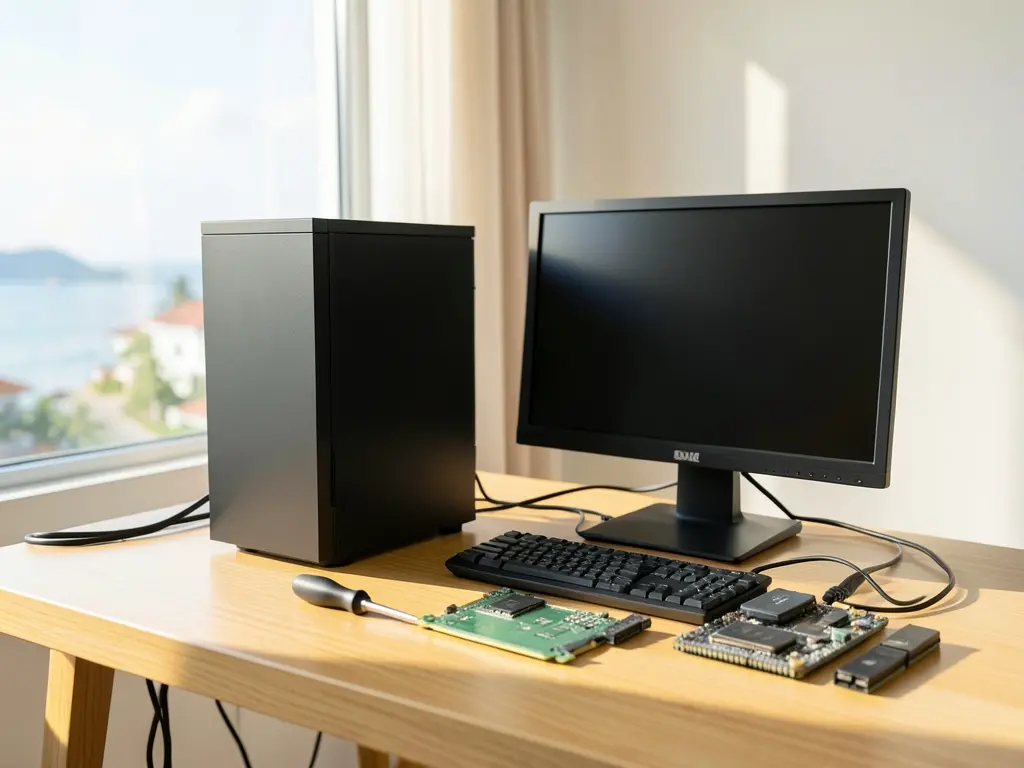
Khi nào nên yêu cầu cài máy tính tận nơi
Không phải lỗi nào cũng cần cài lại. Trước khi quyết định, bạn nên phân biệt rõ tình trạng máy mình đang gặp phải.
Máy khởi động vào thẳng màn hình xanh hoặc báo lỗi boot, không có cách nào vào Windows. Trường hợp này thường do file hệ thống bị hỏng sau khi mất điện đột ngột, hoặc ổ cứng có bad sector nhẹ.
Máy chạy nhưng cực chậm, treo liên tục, mở ứng dụng nào cũng đợi vài phút. Đây có thể là dấu hiệu ổ cứng cơ (HDD) đã đến tuổi, hoặc Windows bị lỗi tích tụ sau nhiều năm không bảo trì.
Máy bị nhiễm mã độc nặng, trình duyệt tự mở quảng cáo, file cá nhân bị mã hóa. Trường hợp này cài lại Windows là cách sạch nhất, nhưng phải sao lưu dữ liệu trước.
Máy vừa thay linh kiện như RAM, SSD, mainboard và cần cài đặt lại hệ điều hành cho khớp với cấu hình mới. Việc cài đặt lại giúp driver hoạt động đúng, tránh xung đột.
Máy mới mua nhưng chưa có hệ điều hành, hoặc người bán đã cài sẵn nhưng không đúng nhu cầu sử dụng.
Quy trình hỗ trợ tại Phường Hà An
Khi bạn gửi yêu cầu, kỹ thuật viên sẽ hỏi qua vài thông tin cơ bản trước khi đến. Việc này giúp chuẩn bị đúng dụng cụ và rút ngắn thời gian xử lý tại chỗ.
Bạn cần cung cấp: dòng máy (laptop hay PC để bàn), hệ điều hành đang dùng (Windows 10, Windows 11, hay bản cũ hơn), tình trạng hiện tại (có vào được Windows không, có nghe tiếng ổ cứng kêu bất thường không), và nhu cầu cụ thể (cài lại giữ nguyên dữ liệu, hay cài sạch hoàn toàn).
Tại nhà, kỹ thuật viên sẽ kiểm tra ổ cứng bằng công cụ đọc chỉ số S.M.A.R.T trước khi cài. Nếu ổ cứng có dấu hiệu sắp hỏng, việc cài lại Windows sẽ không giải quyết được gốc vấn đề. Trong trường hợp đó, bạn cần thay ổ cứng trước, rồi mới cài đặt.
Lưu ý: Nếu bạn chọn cài sạch hoàn toàn, toàn bộ dữ liệu trên phân vùng ổ C sẽ bị xóa. Hãy sao lưu ảnh, tài liệu, và các file quan trọng sang ổ ngoài hoặc dịch vụ lưu trữ đám mây trước khi kỹ thuật viên bắt đầu thao tác. Với các phân vùng D, E chứa dữ liệu, cần xác nhận rõ có giữ lại hay không.
Sau khi cài xong hệ điều hành, kỹ thuật viên sẽ cài driver cho chipset, card đồ họa, card âm thanh, và card mạng. Đây là bước nhiều người bỏ qua khi tự cài, dẫn đến máy chạy không ổn định, màn hình bị giật, hoặc không kết nối được Wi-Fi.

Cài đặt phần mềm cơ bản và kiểm tra sau cài
Một máy tính sau khi cài lại Windows mà không có phần mềm nền tảng thì gần như không dùng được cho công việc hàng ngày. Bạn nên yêu cầu cài kèm các nhóm phần mềm sau, tùy theo nhu cầu thực tế.
Trình duyệt web: Chrome, Firefox hoặc Edge. Trình duyệt là cửa ngõ làm việc chính, nên cài đúng bản phù hợp với cấu hình máy.
Bộ gõ tiếng Việt: UniKey hoặc Vietkey. Đây là phần mềm nhỏ nhưng bắt buộc với hầu hết người dùng Việt.
Phần mềm văn phòng: Microsoft Office hoặc LibreOffice. Nếu bạn dùng Office, cần có bản quyền hợp lệ, không dùng bản crack.
Công cụ nén và giải nén: 7-Zip hoặc WinRAR. Hai phần mềm này giúp mở file .zip, .rar thường gặp khi tải tài liệu.
Phần mềm diệt virus: Windows Defender có sẵn trong Windows 10 và 11 đủ dùng cho nhu cầu cơ bản. Nếu cần thêm, có thể cài các bản miễn phí như Avast hoặc AVG.
Sau khi cài đặt xong, kỹ thuật viên sẽ kiểm tra vài điểm quan trọng: máy khởi động trong bao lâu, kết nối mạng có ổn định không, âm thanh có phát ra bình thường không, và các cổng USB có nhận thiết bị không. Đây là bước xác nhận kết quả, tránh tình trạng máy cài xong nhưng vẫn còn lỗi tiềm ẩn.
Nếu máy bạn đang gặp tình trạng khẩn cấp như không lên nguồn, màn hình đen dù đã cắm điện, hoặc có mùi khét từ thùng máy, bạn nên tham khảo thêm hướng dẫn xử lý tại Cấp Cứu Laptop Khẩn để được phân loại đúng mức độ sự cố.
Chuẩn bị gì trước khi kỹ thuật viên đến
Việc chuẩn bị trước giúp buổi hỗ trợ diễn ra nhanh hơn và tránh mất dữ liệu ngoài ý muốn.
Sao lưu dữ liệu quan trọng ra ổ cứng ngoài hoặc Google Drive, OneDrive. Đừng chỉ copy sang phân vùng D vì nếu bạn chọn cài sạch toàn bộ ổ, phân vùng D cũng có thể bị ảnh hưởng.
Ghi lại danh sách phần mềm bạn đang dùng thường xuyên, để sau khi cài lại không quên cài thiếu.
Chuẩn bị sẵn mật khẩu Wi-Fi nhà bạn, vì kỹ thuật viên cần kết nối mạng để tải driver và cập nhật Windows.
Nếu máy có dữ liệu nhạy cảm như hồ sơ cá nhân, ảnh gia đình, hoặc tài liệu công việc, bạn nên tự tay sao lưu và kiểm tra lại trước khi kỹ thuật viên bắt đầu. Không nên giao toàn bộ ổ cứng cho người khác mà không có bản sao dự phòng.
Khu vực lân cận và lưu ý chung
Dịch vụ cài máy tính tận nơi tại Phường Hà An cũng hỗ trợ các khu vực gần như phường Cẩm Trung, phường Cẩm Thịnh, và phường Cẩm Phú, tùy theo khoảng cách và thời gian đặt lịch. Nếu bạn ở các khu vực này, có thể ghi rõ địa chỉ khi gửi yêu cầu để được xếp lịch phù hợp.
Về chi phí, mức giá phụ thuộc vào loại máy, hệ điều hành cần cài, và số lượng phần mềm đi kèm. Bạn nên hỏi rõ trước khi đặt lịch để tránh phát sinh. Không nên chọn dịch vụ cài sẵn bản Windows crack hoặc các bản đã tinh chỉnh không rõ nguồn gốc, vì những bản này thường chứa mã độc hoặc thiếu bản cập nhật bảo mật.
Với các trường hợp máy tính bị lỗi phần cứng đi kèm, ví dụ ổ cứng có bad sector lan rộng, hoặc RAM chết một thanh, bạn nên xử lý phần cứng trước rồi mới cài hệ điều hành. Cài Windows lên một ổ cứng sắp hỏng chỉ kéo dài thời gian sử dụng thêm vài tuần, rồi lỗi sẽ quay lại.
Nếu bạn từng cài lại máy tính ở khu vực khác và gặp khó khăn trong việc tìm đơn vị hỗ trợ, có thể tham khảo cách làm việc tương tự tại bài viết dịch vụ Trung Tâm Sửa Máy Tính để nắm rõ quy trình kiểm tra trước khi cài đặt.
Việc yêu cầu cài máy tính tận nơi tại Phường Hà An không chỉ giải quyết lỗi Windows hiện tại, mà còn giúp bạn có một hệ thống sạch, driver đầy đủ, và phần mềm nền tảng phù hợp với nhu cầu. Điều quan trọng là bạn chủ động sao lưu dữ liệu trước, trao đổi rõ với kỹ thuật viên về việc giữ hay xóa dữ liệu, và kiểm tra máy kỹ sau khi cài xong.

