
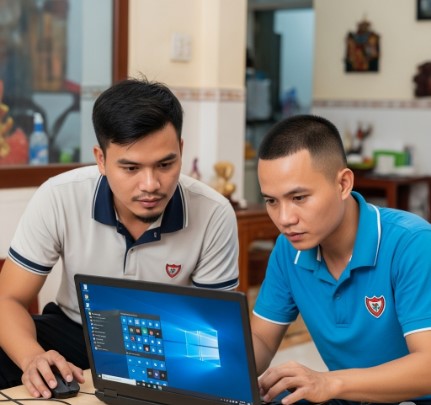
Trong thời buổi công nghệ số, máy tính không chỉ đơn thuần là công cụ làm việc mà còn lưu giữ nhiều thông tin cá nhân, dữ liệu quan trọng. Vì vậy, việc chọn dịch vụ sửa chữa uy tín không chỉ để khắc phục sự cố mà còn nhằm đảm bảo an toàn dữ liệu, tránh nguy cơ bị đánh cắp hoặc rò rỉ thông tin. cài win online, giúp bạn “hô biến” chiếc máy tính trở nên mượt mà, nhanh chóng và hiệu quả hơn bao giờ hết. Chúng ta sẽ khám phá những phương pháp cài đặt Windows trực tuyến an toàn, hiệu quả, và phù hợp với nhiều đối tượng người dùng, từ những người mới bắt đầu đến những người có kinh nghiệm. Hãy cùng nhau khám phá thế giới Windows online và làm chủ chiếc máy tính của bạn!
Mở đầu
Máy tính là công cụ không thể thiếu trong cuộc sống hiện đại, hỗ trợ chúng ta học tập, làm việc, giải trí. Tuy nhiên, sau một thời gian sử dụng, hệ điều hành Windows có thể trở nên chậm chạp, gặp nhiều lỗi, thậm chí là bị virus tấn công. Giải pháp hiệu quả nhất trong trường hợp này là cài lại Win. Thay vì phải mang máy đến các trung tâm sửa chữa, bạn hoàn toàn có thể tự cài Win online một cách dễ dàng và nhanh chóng. Bài viết này sẽ cung cấp cho bạn những kiến thức cần thiết để thực hiện quá trình này một cách an toàn và hiệu quả, giúp bạn tiết kiệm thời gian, chi phí và nâng cao trải nghiệm sử dụng máy tính.
Câu hỏi thường gặp
- Cài Win online có an toàn không?Việc cài Win online hoàn toàn an toàn nếu bạn thực hiện đúng quy trình và sử dụng các nguồn tải Windows đáng tin cậy từ Microsoft hoặc các đối tác được ủy quyền. Tránh tải các bản Windows crack hoặc không rõ nguồn gốc vì chúng có thể chứa virus, mã độc và gây nguy hiểm cho máy tính của bạn.
- Tôi cần chuẩn bị những gì trước khi cài Win online?Trước khi cài Win online, bạn cần chuẩn bị một số thứ quan trọng như: kết nối internet ổn định, USB hoặc ổ cứng ngoài để tạo bộ cài đặt, key bản quyền Windows (nếu có), sao lưu dữ liệu quan trọng và tìm hiểu kỹ về các bước thực hiện.
- Tôi có thể cài Win online mà không mất dữ liệu không?Việc cài Win online thường sẽ xóa toàn bộ dữ liệu trên ổ C. Tuy nhiên, bạn có thể lựa chọn phương pháp cài đặt giữ lại dữ liệu cá nhân, nhưng phương pháp này phức tạp hơn và tiềm ẩn rủi ro. Tốt nhất, bạn nên sao lưu toàn bộ dữ liệu quan trọng trước khi tiến hành.
Các phương pháp cài Win online phổ biến
Tạo USB Boot cài Win bằng công cụ Media Creation Tool
Mô tả: Media Creation Tool là công cụ chính thức từ Microsoft, cho phép bạn tải xuống file ISO Windows và tạo USB Boot một cách dễ dàng và nhanh chóng. Đây là phương pháp được khuyến nghị cho hầu hết người dùng.
- Tải Media Creation Tool: Truy cập trang web chính thức của Microsoft để tải công cụ Media Creation Tool phiên bản mới nhất. Đảm bảo bạn tải phiên bản phù hợp với kiến trúc hệ thống (32-bit hoặc 64-bit).
- Chọn phiên bản Windows: Khởi chạy Media Creation Tool và chọn phiên bản Windows bạn muốn cài đặt. Bạn có thể chọn Windows 10, Windows 11 hoặc các phiên bản cũ hơn.
- Chọn phương tiện cài đặt: Chọn “USB flash drive” làm phương tiện cài đặt. Sau đó, chọn USB bạn muốn sử dụng để tạo bộ cài đặt. Lưu ý: Tất cả dữ liệu trên USB sẽ bị xóa.
- Quá trình tải và tạo USB Boot: Media Creation Tool sẽ tự động tải file ISO Windows và tạo USB Boot. Quá trình này có thể mất một khoảng thời gian tùy thuộc vào tốc độ internet của bạn.
- Khởi động lại máy tính từ USB: Sau khi quá trình tạo USB Boot hoàn tất, khởi động lại máy tính của bạn và truy cập vào menu Boot Options (thường bằng cách nhấn phím Delete, F2, F12 hoặc Esc). Chọn khởi động từ USB.
- Tiến hành cài đặt Windows: Làm theo hướng dẫn trên màn hình để cài đặt Windows. Chọn phân vùng cài đặt, định dạng ổ đĩa và nhập key bản quyền (nếu có).
Cài Win online bằng file ISO Windows
Mô tả: Phương pháp này đòi hỏi bạn phải có sẵn file ISO Windows. Bạn có thể tải file ISO từ Microsoft hoặc các nguồn đáng tin cậy khác. Sau đó, bạn sử dụng phần mềm tạo ổ đĩa ảo để mount file ISO và tiến hành cài đặt.
- Tải file ISO Windows: Tìm kiếm và tải file ISO Windows từ trang web chính thức của Microsoft hoặc các nguồn uy tín. Đảm bảo file ISO tương thích với phần cứng và kiến trúc hệ thống của bạn.
- Tải và cài đặt phần mềm tạo ổ đĩa ảo: Có nhiều phần mềm tạo ổ đĩa ảo miễn phí như Daemon Tools Lite hoặc Virtual CloneDrive. Tải và cài đặt một trong những phần mềm này.
- Mount file ISO: Khởi chạy phần mềm tạo ổ đĩa ảo và mount file ISO Windows. Thao tác này sẽ tạo một ổ đĩa ảo chứa nội dung của file ISO.
- Chạy file Setup.exe: Mở ổ đĩa ảo và chạy file Setup.exe để bắt đầu quá trình cài đặt Windows.
- Làm theo hướng dẫn cài đặt: Làm theo hướng dẫn trên màn hình để cài đặt Windows. Chọn phân vùng cài đặt, định dạng ổ đĩa và nhập key bản quyền (nếu có).
- Khởi động lại máy tính: Sau khi cài đặt hoàn tất, khởi động lại máy tính của bạn.
Cài Win online từ Recovery Partition
Mô tả: Nhiều máy tính hiện nay được cài đặt sẵn Recovery Partition, chứa bản sao của hệ điều hành Windows. Bạn có thể sử dụng Recovery Partition để khôi phục hệ điều hành về trạng thái ban đầu. Phương pháp này không yêu cầu USB Boot hoặc file ISO.
- Truy cập Recovery Environment: Khởi động lại máy tính của bạn và nhấn phím tắt để truy cập Recovery Environment (thường là F11, F9 hoặc Alt + F10). Phím tắt có thể khác nhau tùy thuộc vào nhà sản xuất máy tính.
- Chọn “Troubleshoot” hoặc “Khắc phục sự cố”: Trong Recovery Environment, chọn tùy chọn “Troubleshoot” hoặc “Khắc phục sự cố”.
- Chọn “Reset this PC” hoặc “Khôi phục cài đặt gốc”: Chọn tùy chọn “Reset this PC” hoặc “Khôi phục cài đặt gốc”.
- Chọn tùy chọn khôi phục: Bạn có thể chọn khôi phục giữ lại dữ liệu cá nhân hoặc xóa toàn bộ dữ liệu. Lưu ý: Nên sao lưu dữ liệu quan trọng trước khi tiến hành.
- Làm theo hướng dẫn: Làm theo hướng dẫn trên màn hình để hoàn tất quá trình khôi phục.
- Khởi động lại máy tính: Sau khi khôi phục hoàn tất, khởi động lại máy tính của bạn.
Sử dụng Windows PE (Preinstallation Environment)
Mô tả: Windows PE là một phiên bản rút gọn của Windows, thường được sử dụng để sửa chữa hệ thống hoặc cài đặt Windows. Bạn có thể tạo USB Boot Windows PE và sử dụng nó để cài đặt Windows online. Phương pháp này đòi hỏi kiến thức kỹ thuật cao hơn.
- Tải Windows ADK (Assessment and Deployment Kit): Tải Windows ADK từ trang web của Microsoft. ADK bao gồm các công cụ cần thiết để tạo Windows PE.
- Tạo Windows PE: Sử dụng công cụ Deployment and Imaging Tools Environment trong ADK để tạo Windows PE.
- Sao chép file ISO Windows vào USB Boot Windows PE: Mount file ISO Windows và sao chép tất cả các file vào USB Boot Windows PE.
- Khởi động máy tính từ USB Boot Windows PE: Khởi động lại máy tính của bạn và truy cập vào menu Boot Options. Chọn khởi động từ USB.
- Chạy file Setup.exe từ Windows PE: Sau khi khởi động vào Windows PE, tìm và chạy file Setup.exe từ USB để bắt đầu quá trình cài đặt Windows.
- Làm theo hướng dẫn cài đặt: Làm theo hướng dẫn trên màn hình để cài đặt Windows.
Cài Win online từ xa (Remote Installation)
Mô tả: Phương pháp này cho phép bạn cài đặt Windows trên một máy tính khác từ xa, thông qua mạng internet. Phương pháp này phức tạp và thường được sử dụng trong môi trường doanh nghiệp.
- Chuẩn bị máy tính nguồn: Máy tính nguồn cần có kết nối internet ổn định và quyền truy cập vào máy tính đích.
- Sử dụng phần mềm Remote Desktop: Sử dụng phần mềm Remote Desktop (chẳng hạn như TeamViewer hoặc AnyDesk) để truy cập vào máy tính đích.
- Tạo USB Boot Windows trên máy tính nguồn: Tạo USB Boot Windows bằng một trong các phương pháp đã nêu ở trên.
- Khởi động lại máy tính đích từ USB Boot: Sử dụng phần mềm Remote Desktop để khởi động lại máy tính đích từ USB Boot.
- Tiến hành cài đặt Windows: Làm theo hướng dẫn trên màn hình để cài đặt Windows.
- Kết nối lại Remote Desktop: Sau khi cài đặt hoàn tất, kết nối lại Remote Desktop để hoàn tất quá trình cài đặt.
Kết luận
Cài Win online không còn là một nhiệm vụ khó khăn nếu bạn nắm vững các bước thực hiện và lựa chọn phương pháp phù hợp. Bằng cách làm theo hướng dẫn trong bài viết này, bạn có thể tự tin cài đặt Windows cho chiếc máy tính của mình, giúp nó hoạt động mượt mà hơn, khắc phục các lỗi và nâng cao trải nghiệm sử dụng. Hãy nhớ luôn sao lưu dữ liệu quan trọng trước khi tiến hành và sử dụng các nguồn tải Windows đáng tin cậy để đảm bảo an toàn cho hệ thống của bạn. Chúc bạn thành công!
Thẻ từ khóa
Cài Win Online, Cài Windows Online, USB Boot, Media Creation Tool, Windows PE

