
Một số dịch vụ còn cung cấp hình thức hỗ trợ trực tuyến. Người dùng chỉ cần gọi điện, kỹ thuật viên sẽ truy cập từ xa để xử lý những lỗi đơn giản như không vào được mạng, lỗi font chữ, phần mềm không mở được… Điều này giúp tiết kiệm thời gian, đặc biệt phù hợp cho các sự cố gấp gáp cần khắc phục ngay. Dịch vụ sửa mạng quận tân bình tận nơi, nhanh chóng và chuyên nghiệp của chúng tôi sẽ giải quyết mọi vấn đề về mạng của bạn một cách hiệu quả và triệt để. Chúng tôi cam kết mang đến trải nghiệm internet mượt mà, ổn định, không còn nỗi lo về kết nối. Hãy để chúng tôi giúp bạn “gỡ rối” mạng nhà một cách nhanh chóng!
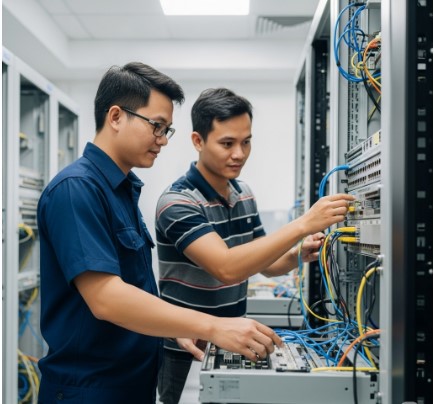
Các Câu Hỏi Thường Gặp (FAQ)
- Dịch vụ sửa mạng của các bạn bao gồm những gì?Chúng tôi cung cấp dịch vụ sửa chữa và khắc phục mọi vấn đề liên quan đến mạng internet, bao gồm: kiểm tra và sửa chữa đường dây, cấu hình modem/router, khắc phục sự cố mất kết nối, tăng tốc độ mạng, xử lý sự cố Wi-Fi, cài đặt và cấu hình mạng LAN, và nhiều hơn nữa.
- Thời gian sửa chữa mất bao lâu?Thời gian sửa chữa phụ thuộc vào mức độ nghiêm trọng của sự cố. Tuy nhiên, chúng tôi luôn cố gắng xử lý nhanh chóng nhất có thể. Sau khi kiểm tra, kỹ thuật viên sẽ thông báo thời gian ước tính cho bạn.
- Chi phí sửa chữa như thế nào?Chi phí sửa chữa sẽ được báo giá cụ thể sau khi kỹ thuật viên kiểm tra và xác định nguyên nhân sự cố. Chúng tôi cam kết báo giá minh bạch, cạnh tranh và không phát sinh chi phí ẩn.
Các Vấn Đề Mạng Phổ Biến và Giải Pháp Sửa Chữa
1. Mất Kết Nối Internet
Mô tả: Đây là một trong những vấn đề mạng phổ biến nhất. Bạn hoàn toàn không thể truy cập internet, hoặc kết nối internet chập chờn, không ổn định.
- Kiểm tra modem/router: Đảm bảo rằng modem và router của bạn đã được bật nguồn và đèn tín hiệu hoạt động bình thường. Thử khởi động lại modem và router bằng cách tắt nguồn, chờ 30 giây rồi bật lại.
- Kiểm tra đường dây: Kiểm tra xem các dây cáp mạng đã được cắm chặt vào các cổng tương ứng trên modem, router và máy tính/thiết bị của bạn chưa. Nếu có dấu hiệu hư hỏng (đứt, gãy), hãy thay thế bằng dây mới.
- Kiểm tra cài đặt mạng: Đảm bảo rằng cài đặt mạng trên máy tính hoặc thiết bị của bạn đã được cấu hình đúng. Kiểm tra xem địa chỉ IP và DNS server có được cấu hình tự động (DHCP) hay thủ công (Static IP) phù hợp với nhà cung cấp dịch vụ internet của bạn.
- Liên hệ nhà cung cấp dịch vụ: Nếu bạn đã thử tất cả các bước trên mà vẫn không khắc phục được sự cố, hãy liên hệ với nhà cung cấp dịch vụ internet của bạn để được hỗ trợ. Có thể có sự cố mạng diện rộng hoặc vấn đề kỹ thuật từ phía họ.
- Kiểm tra Firewall: Đôi khi, tường lửa (firewall) có thể chặn kết nối internet. Hãy kiểm tra cài đặt tường lửa và đảm bảo rằng nó không chặn các ứng dụng hoặc cổng cần thiết cho internet.
2. Tốc Độ Mạng Chậm
Mô tả: Ngay cả khi bạn có kết nối internet, tốc độ chậm có thể gây khó chịu khi duyệt web, xem video hoặc tải xuống tập tin.
- Kiểm tra tốc độ internet: Sử dụng các công cụ trực tuyến như Speedtest.net để kiểm tra tốc độ internet thực tế của bạn. So sánh tốc độ này với gói cước mà bạn đã đăng ký với nhà cung cấp dịch vụ.
- Kiểm tra các thiết bị đang sử dụng mạng: Có quá nhiều thiết bị cùng truy cập internet có thể làm chậm tốc độ. Tắt bớt các thiết bị không cần thiết để giải phóng băng thông.
- Kiểm tra router: Router cũ hoặc kém chất lượng có thể là nguyên nhân gây ra tốc độ chậm. Nâng cấp lên router mới hơn với công nghệ Wi-Fi hiện đại hơn (như Wi-Fi 6) có thể cải thiện đáng kể tốc độ mạng.
- Kiểm tra vị trí router: Vị trí đặt router cũng ảnh hưởng đến chất lượng sóng Wi-Fi. Đặt router ở vị trí trung tâm, thông thoáng, tránh xa các vật cản như tường dày hoặc thiết bị điện tử có thể gây nhiễu sóng.
- Quét virus và phần mềm độc hại: Virus và phần mềm độc hại có thể chiếm dụng băng thông và làm chậm tốc độ mạng. Sử dụng phần mềm diệt virus uy tín để quét và loại bỏ các mối đe dọa.
- Kiểm tra firmware router: Đảm bảo rằng router của bạn đang sử dụng phiên bản firmware mới nhất. Nhà sản xuất thường phát hành các bản cập nhật firmware để cải thiện hiệu suất và bảo mật.
3. Sự Cố Wi-Fi
Mô tả: Các vấn đề liên quan đến Wi-Fi, chẳng hạn như kết nối yếu, tín hiệu không ổn định, hoặc không thể kết nối Wi-Fi.
- Kiểm tra cường độ tín hiệu: Sử dụng ứng dụng hoặc phần mềm trên điện thoại hoặc máy tính để kiểm tra cường độ tín hiệu Wi-Fi tại vị trí của bạn. Nếu tín hiệu yếu, hãy di chuyển gần router hơn.
- Thay đổi kênh Wi-Fi: Đôi khi, kênh Wi-Fi hiện tại có thể bị nhiễu bởi các mạng Wi-Fi khác. Sử dụng các công cụ phân tích Wi-Fi để tìm kênh ít bị nhiễu nhất và thay đổi kênh Wi-Fi trên router.
- Sử dụng bộ khuếch đại Wi-Fi (Wi-Fi extender): Nếu nhà bạn rộng và router không thể phủ sóng toàn bộ, hãy sử dụng bộ khuếch đại Wi-Fi để mở rộng phạm vi phủ sóng.
- Đổi mật khẩu Wi-Fi: Đảm bảo rằng bạn đã đặt mật khẩu mạnh cho mạng Wi-Fi của mình để tránh người lạ truy cập trái phép và sử dụng băng thông của bạn.
- Khởi động lại router: Giống như các thiết bị điện tử khác, khởi động lại router có thể giúp giải quyết nhiều vấn đề liên quan đến Wi-Fi.
- Kiểm tra các thiết bị gây nhiễu: Một số thiết bị điện tử như lò vi sóng, điện thoại không dây, hoặc thiết bị Bluetooth có thể gây nhiễu sóng Wi-Fi. Tắt hoặc di chuyển các thiết bị này ra xa router.
4. Lỗi Cấu Hình Modem/Router
Mô tả: Cấu hình modem/router sai lệch có thể dẫn đến nhiều vấn đề, bao gồm mất kết nối, tốc độ chậm, hoặc không thể truy cập một số trang web nhất định.
- Kiểm tra cài đặt IP: Đảm bảo rằng cài đặt IP trên modem/router của bạn đã được cấu hình đúng. Thường thì bạn nên để modem/router tự động nhận địa chỉ IP từ nhà cung cấp dịch vụ.
- Kiểm tra DNS server: DNS server được sử dụng để dịch tên miền (ví dụ: google.com) thành địa chỉ IP. Sử dụng DNS server mặc định của nhà cung cấp dịch vụ hoặc chuyển sang sử dụng DNS server công cộng như Google DNS (8.8.8.8 và 8.8.4.4) hoặc Cloudflare DNS (1.1.1.1) có thể cải thiện tốc độ duyệt web.
- Kiểm tra tường lửa (firewall): Tường lửa trên modem/router có thể chặn một số cổng hoặc giao thức. Kiểm tra cài đặt tường lửa và đảm bảo rằng nó không chặn các ứng dụng hoặc dịch vụ bạn cần sử dụng.
- Cập nhật firmware: Đảm bảo rằng modem/router của bạn đang sử dụng phiên bản firmware mới nhất. Các bản cập nhật firmware thường bao gồm các bản sửa lỗi và cải thiện hiệu suất.
- Khôi phục cài đặt gốc (factory reset): Nếu bạn đã thử tất cả các cách trên mà vẫn không khắc phục được sự cố, hãy thử khôi phục modem/router về cài đặt gốc. Lưu ý rằng thao tác này sẽ xóa tất cả các cài đặt hiện tại của bạn.
- Liên hệ chuyên gia: Nếu bạn không tự tin cấu hình modem/router, hãy liên hệ với chuyên gia sửa mạng để được hỗ trợ.
- http://suamaytinhviet.com/sua-chua-mang-internet-tai-tphcm/sua-chua-mang-internet-tai-nha-quan-tan-binh/
5. Vấn Đề Với Cáp Mạng
Mô tả: Cáp mạng bị hỏng, đứt, hoặc kết nối lỏng lẻo có thể gây ra mất kết nối hoặc tốc độ chậm.
- Kiểm tra trực quan: Kiểm tra kỹ lưỡng các đoạn cáp mạng để tìm các dấu hiệu hư hỏng như đứt, gãy, hoặc bị xoắn.
- Kiểm tra kết nối: Đảm bảo rằng các đầu cáp đã được cắm chặt vào các cổng tương ứng trên modem/router và máy tính/thiết bị của bạn.
- Sử dụng cáp mạng mới: Nếu bạn nghi ngờ cáp mạng bị hỏng, hãy thay thế bằng cáp mới. Nên sử dụng cáp mạng Cat5e hoặc Cat6 để đảm bảo tốc độ truyền dữ liệu tốt nhất.
- Kiểm tra bằng thiết bị đo: Nếu bạn có thiết bị đo cáp mạng, hãy sử dụng nó để kiểm tra tính liên tục của cáp và phát hiện các điểm đứt hoặc lỗi.
- Tránh để cáp bị uốn cong quá mức: Uốn cong cáp quá mức có thể làm hỏng lõi dây bên trong.
- Bảo vệ cáp khỏi tác động bên ngoài: Tránh để cáp tiếp xúc với nước, nhiệt độ cao, hoặc các vật nặng có thể làm hỏng cáp.
Kết Luận
Việc sửa mạng có thể là một nhiệm vụ khó khăn, đặc biệt đối với những người không có kinh nghiệm về kỹ thuật. Tuy nhiên, với những thông tin và giải pháp được cung cấp trong bài viết này, bạn có thể tự mình khắc phục một số vấn đề mạng phổ biến. Nếu bạn gặp phải những sự cố phức tạp hơn hoặc không tự tin giải quyết, đừng ngần ngại liên hệ với dịch vụ sửa mạng quận Tân Bình chuyên nghiệp. Chúng tôi luôn sẵn sàng hỗ trợ bạn 24/7, đảm bảo rằng bạn sẽ có một kết nối internet ổn định và nhanh chóng. Hãy nhớ rằng việc bảo trì mạng định kỳ cũng rất quan trọng để tránh các vấn đề tiềm ẩn và đảm bảo hiệu suất mạng tối ưu. Đầu tư vào một dịch vụ sửa mạng tận nơi uy tín sẽ giúp bạn tiết kiệm thời gian, công sức và tiền bạc về lâu dài. Hãy liên hệ ngay hôm nay để được tư vấn và hỗ trợ tốt nhất!
Từ khóa: sửa mạng Tân Bình, mạng internet chậm, sửa wifi, khắc phục sự cố mạng, tăng tốc độ mạng

