
Khi máy tính ở Trảng Dài gặp sự cố, nhiều người thường chọn cách tự xử lý hoặc mang máy ra tiệm vì nghĩ rằng dịch vụ tận nơi chỉ dành cho cơ quan, doanh nghiệp. Thực tế, với các khu vực như Trảng Dài và vùng lân cận, việc gửi yêu cầu để được hỗ trợ ngay tại nhà đã trở nên phổ biến hơn, đặc biệt khi máy đang chứa dữ liệu quan trọng hoặc không thể di chuyển.
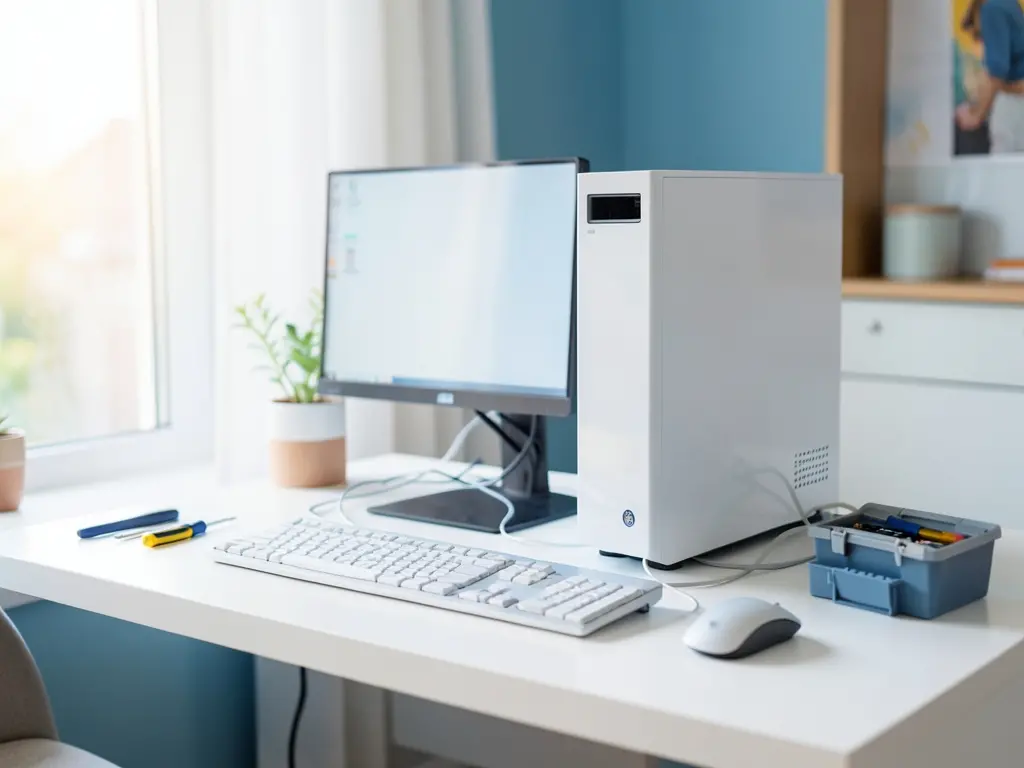
Điều đáng chú ý là không phải mọi yêu cầu đều cần thợ đến tận nơi. Một số lỗi có thể xử lý từ xa trong vài phút, trong khi những trường hợp liên quan đến phần cứng, driver hoặc hệ điều hành bị lỗi nặng thì cần kiểm tra trực tiếp. Việc phân loại đúng ngay từ đầu giúp tiết kiệm thời gian và tránh việc mang máy đi lại nhiều lần.
Khi nào nên gửi yêu cầu hỗ trợ tại Trảng Dài
Trảng Dài là khu vực có mật độ dân cư và sinh viên khá đông, nhu cầu sử dụng laptop để học tập, làm việc và giải trí cao. Các sự cố thường gặp có thể kể đến như máy khởi động chậm, treo màn hình xanh, mất kết nối Wi-Fi, hoặc sau khi cài đặt phần mềm mới thì máy chạy bất thường.
Điểm chung của những trường hợp này là người dùng thường không chắc nguyên nhân đến từ đâu. Có trường hợp chỉ do xung đột phần mềm diệt virus, nhưng cũng có trường hợp là dấu hiệu ổ cứng sắp hỏng. Nếu tự đoán và xử lý sai bước, tình trạng có thể nặng hơn, thậm chí mất dữ liệu.
Gửi yêu cầu hỗ trợ tận nơi phù hợp khi máy vẫn còn khả năng khởi động nhưng hoạt động không ổn định, hoặc khi bạn cần cài lại hệ điều hành nhưng không có USB boot và không rành thao tác. Với các khu vực gần như Tân Tiến, Bửu Long hay Tân Phong, việc di chuyển cũng thuận tiện hơn nếu cần kiểm tra trực tiếp.
Trường hợp máy không lên nguồn, có mùi khét hoặc dấu hiệu chập điện thì không nên cố bật lại nhiều lần. Lúc này cần kiểm tra phần cứng trước khi làm bất cứ thao tác phần mềm nào.

Quy trình xử lý khi nhận yêu cầu
Khi có yêu cầu gửi đến, bước đầu tiên là xác định triệu chứng cụ thể thay vì chỉ hỏi chung chung kiểu “máy bị hư”. Người dùng nên mô tả chính xác hiện tượng: máy báo lỗi gì, xuất hiện từ khi nào, có cài thêm phần mềm hay cắm thêm thiết bị ngoài không. Những thông tin này giúp khoanh vùng nguyên nhân nhanh hơn.
Sau khi nắm được tình trạng, hướng xử lý sẽ được chia theo mức độ:
- Lỗi phần mềm đơn giản: kiểm tra từ xa qua công cụ hỗ trợ, hướng dẫn thao tác trực tiếp.
- Lỗi driver hoặc hệ điều hành: cần can thiệp sâu hơn, có thể phải vào Safe Mode hoặc dùng môi trường WinPE.
- Lỗi phần cứng: kiểm tra ổ cứng, RAM, nguồn, tản nhiệt bằng thiết bị đo.
- Dữ liệu quan trọng: sao lưu trước khi sửa chữa hoặc cài lại hệ điều hành.
Với các trường hợp liên quan đến mạng, việc kiểm tra thường bắt đầu từ router, dây mạng, rồi mới đến cấu hình IP và DNS trên máy. Nhiều khi lỗi không nằm ở laptop mà ở thiết bị phát mạng, nên nếu chỉ sửa máy sẽ không giải quyết được gốc vấn đề.
Những gì cần chuẩn bị trước khi yêu cầu hỗ trợ
Để buổi hỗ trợ diễn ra nhanh và ít gián đoạn, người dùng nên chuẩn bị sẵn vài thứ cơ bản. Đầu tiên là thông tin về máy: dòng máy, hệ điều hành đang dùng, thời điểm mua và tình trạng bảo hành nếu còn. Những chi tiết này ảnh hưởng đến việc chọn driver và phương án xử lý phù hợp.
Thứ hai là dữ liệu. Nếu máy còn truy cập được, nên sao chép các file quan trọng sang ổ cứng ngoài hoặc lưu trữ đám mây trước. Với trường hợp máy không vào được hệ điều hành, việc sao lưu cần thực hiện qua môi trường boot, và đây là bước không nên bỏ qua nếu dữ liệu có giá trị.
Cuối cùng là mật khẩu đăng nhập Windows và mật khẩu BIOS nếu có thiết lập. Không cung cấp mật khẩu cho bên thứ ba không rõ nguồn gốc, nhưng với kỹ thuật viên đã xác nhận danh tính thì việc này giúp quá trình kiểm tra không bị gián đoạn.
Một số lưu ý về an toàn dữ liệu
Bất kỳ thao tác nào liên quan đến phân vùng ổ cứng, cài lại Windows, sửa Registry hoặc can thiệp BIOS đều có nguy cơ mất dữ liệu nếu làm sai. Trước khi thực hiện, cần sao lưu toàn bộ dữ liệu quan trọng ra thiết bị ngoài. Đây là nguyên tắc bắt buộc, không phải bước tùy chọn.
Một số người dùng có thói quen tải các bản Windows đã chỉnh sửa sẵn để tiết kiệm thời gian cài đặt. Cách này tiềm ẩn rủi ro vì có thể kèm phần mềm không rõ nguồn gốc hoặc thiếu driver chuẩn. Nên dùng bộ cài chính thức từ nhà sản xuất và cài driver đúng phiên bản cho máy.
Nếu máy có dấu hiệu bất thường sau khi cài đặt, không nên tiếp tục dùng các công cụ “tối ưu” hoặc “dọn dẹp” không rõ nguồn. Những công cụ này đôi khi xóa nhầm file hệ thống hoặc thay đổi Registry ngoài ý muốn, khiến lỗi trở nên khó chẩn đoán hơn. Với các trường hợp cần hỗ trợ chuyên sâu hơn về hệ thống, có thể tham khảo Tin Học Việt hỗ trợ máy tính để nắm thêm hướng xử lý phù hợp.
Việc gửi yêu cầu hỗ trợ tại Trảng Dài không cần quá cầu kỳ. Chỉ cần mô tả đúng triệu chứng, chuẩn bị dữ liệu và xác nhận thời gian phù hợp, phần còn lại sẽ được xử lý theo đúng mức độ của sự cố. Cách này giúp máy được khắc phục đúng vấn đề thay vì sửa lan man rồi phải làm lại từ đầu. Với những máy đã từng được can thiệp nhiều lần, nên thông báo trước để tránh trùng lặp thao tác và mất thời gian kiểm tra lại từ đầu.
Nếu máy đang gặp lỗi liên quan đến hệ điều hành và cần cài lại, có thể xem thêm hướng dẫn cài Win cho laptop tại Tân Tiến Biên Hòa để nắm các bước chuẩn bị cơ bản. Việc hiểu rõ quy trình giúp bạn chủ động hơn khi trao đổi với kỹ thuật viên, đồng thời hạn chế các thao tác sai có thể làm hỏng thêm dữ liệu.

