
Khi máy tính khởi động chậm bất thường, treo logo, màn hình xanh liên tục hoặc ổ cứng báo lỗi đọc ghi, nhiều người nghĩ ngay đến việc cài lại Windows. Nhưng ở Hiệp Hòa, Biên Hòa, không phải lúc nào cài lại cũng là lựa chọn đúng. Có trường hợp chỉ cần khôi phục phân vùng hệ thống, sửa bootloader hoặc phục hồi dữ liệu là máy đã chạy ổn định trở lại.
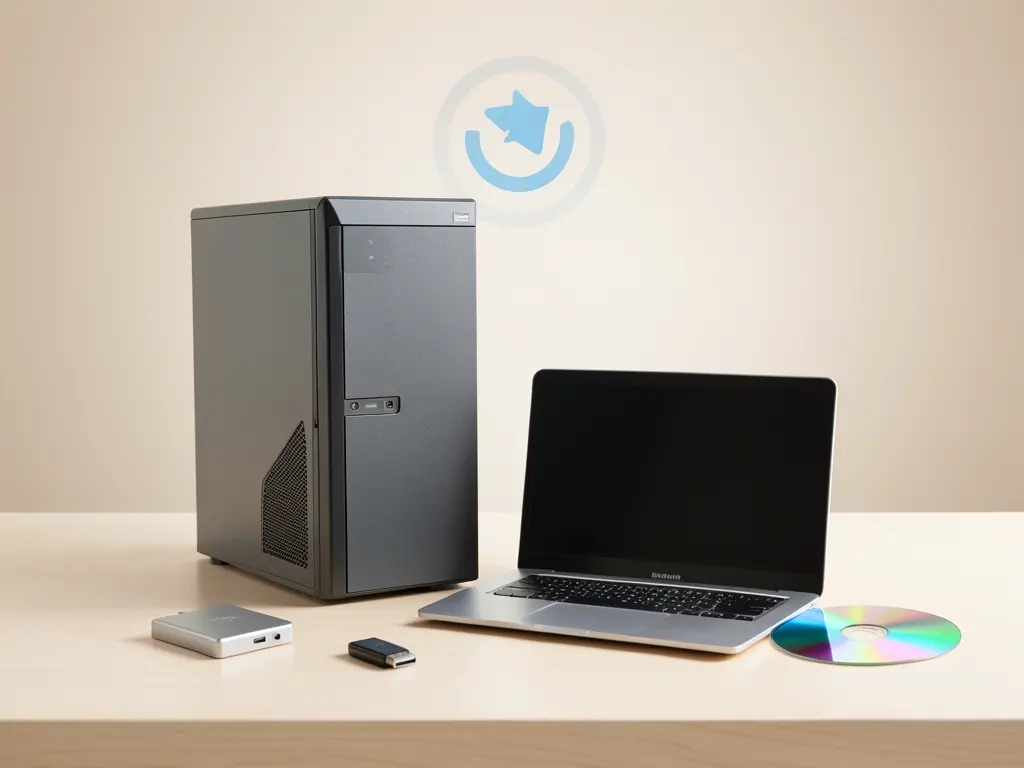
Khi nào cần khôi phục, khi nào cần cài lại
Trước khi quyết định format ổ cứng hay cài Windows mới, bạn nên phân biệt hai tình huống rõ ràng. Khôi phục (restore) phù hợp khi hệ điều hành vẫn còn phân vùng recovery, file hệ thống chỉ bị lỗi cục bộ, hoặc máy bị nhiễm mã độc nhưng dữ liệu vẫn truy cập được. Ngược lại, cài lại chỉ nên đặt ra khi phân vùng hệ thống đã hỏng nặng, ổ cứng có dấu hiệu bad sector lan rộng, hoặc bản Windows hiện tại đã quá cũ và xung đột driver không thể xử lý.
Một số dấu hiệu cụ thể cho thấy bạn có thể khôi phục mà không cần cài lại:
- Máy vào được Safe Mode nhưng treo ở chế độ bình thường.
- Windows Update lỗi lặp lại nhưng System Restore hoạt động.
- File hệ thống hỏng nhưng ổ cứng vẫn đọc ghi bình thường.
- Màn hình xanh chỉ xuất hiện sau khi cài một driver hoặc phần mềm cụ thể.
Ngược lại, nếu máy không nhận ổ cứng, báo SMART warning, hoặc phân vùng boot mất hoàn toàn, việc cài lại có thể là bước cần thiết sau khi đã sao lưu dữ liệu.
Các bước khôi phục hệ thống trước khi nghĩ đến cài lại
Quy trình dưới đây áp dụng cho cả máy để bàn và laptop chạy Windows 10 hoặc Windows 11. Bạn nên thực hiện tuần tự từ dễ đến khó, không nhảy bước.
Đầu tiên, sao lưu dữ liệu quan trọng ra ổ ngoài hoặc cloud. Đây là bước bắt buộc với mọi thao tác liên quan đến phân vùng, Registry hoặc cài lại hệ điều hành. Nếu dữ liệu quan trọng chưa được sao lưu, hãy dừng lại và xử lý việc này trước.
Tiếp theo, thử System Restore từ Windows Recovery Environment. Khởi động máy, giữ phím Shift khi chọn Restart để vào môi trường phục hồi. Chọn Troubleshoot, sau đó Advanced Options, rồi System Restore. Chọn điểm khôi phục gần nhất trước khi máy gặp lỗi.
Nếu System Restore không khả dụng, bạn có thể dùng lệnh sfc /scannow và DISM trong Command Prompt từ môi trường phục hồi để sửa file hệ thống hỏng. Hai công cụ này thường xử lý được lỗi phát sinh sau cập nhật hoặc sau khi cài driver không tương thích.
Với trường hợp ổ cứng có dấu hiệu lỗi nhẹ, chkdsk có thể giúp phát hiện và đánh dấu bad sector. Lưu ý rằng chkdsk không sửa được lỗi vật lý, chỉ ngăn hệ điều hành ghi vào vùng hỏng. Nếu kết quả trả về nhiều bad sector, bạn nên tính đến việc thay ổ cứng thay vì cố khôi phục.
Một số công cụ hỗ trợ kiểm tra và dọn dẹp hệ thống bạn có thể tham khảo tại Downloads Online, bao gồm tiện ích kiểm tra ổ cứng, dọn file rác và quản lý driver.

Khi nào cài lại máy là lựa chọn hợp lý
Cài lại Windows chỉ nên thực hiện khi đã loại trừ các nguyên nhân phần cứng và các phương án khôi phục đều thất bại. Trước khi tiến hành, bạn cần chuẩn bị USB boot chuẩn, driver gốc từ nhà sản xuất, và bản sao lưu dữ liệu đầy đủ. Thao tác format ổ cứng hoặc xóa phân vùng sẽ làm mất toàn bộ dữ liệu trên phân vùng đó, không thể khôi phục nếu chưa sao lưu.
Một số trường hợp cài lại thực sự cần thiết:
- Windows bị lỗi nặng sau nhiều lần nâng cấp, không thể sửa bằng sfc hoặc DISM.
- Ổ cứng mới được thay thế hoặc nâng cấp từ HDD sang SSD.
- Máy nhiễm mã độc ở mức hệ thống, không thể loại bỏ triệt để.
- Người dùng muốn chuyển từ Windows cũ sang Windows mới với cấu hình sạch.
Với laptop hoặc máy để bàn tại Hiệp Hòa và các khu vực lân cận như Tân Phong, Thống Nhất, hoặc Long Bình Tân, nếu bạn không tự tin thao tác, có thể đặt lịch Dịch Vụ Hỗ Trợ Laptop Khẩn Cấp để được kiểm tra trước khi quyết định khôi phục hay cài lại.
Những lỗi thường gặp sau khi khôi phục hoặc cài lại
Sau khi khôi phục thành công, một số vấn đề vẫn có thể xuất hiện. Driver card đồ họa hoặc chipset không đúng phiên bản khiến máy chạy chậm, màn hình nhấp nháy hoặc không nhận cổng USB. Trường hợp này cần cài lại driver từ trang chủ nhà sản xuất, không dùng driver tự động từ Windows Update.
Một lỗi khác là mất kích hoạt bản quyền Windows sau khi cài lại. Nếu máy có bản quyền số gắn với tài khoản Microsoft, bạn chỉ cần đăng nhập lại là hệ thống tự kích hoạt. Nếu dùng key bản quyền retail hoặc OEM, cần nhập lại key gốc.
Cuối cùng, sau khi cài lại, nhiều người quên cài đặt lại phần mềm diệt virus, sao lưu định kỳ và bật System Restore. Đây là những bước nhỏ nhưng giúp giảm đáng kể rủi ro phải cài lại lần sau. Nếu máy tính của bạn đang gặp tình trạng tương tự và bạn ở khu vực Biên Hòa, có thể tham khảo thêm hướng xử lý cho máy tính tại Long Bình Biên Hòa để đối chiếu trước khi quyết định mang máy đi kiểm tra.

