
Khi một chiếc PC đột nhiên không khởi động được, màn hình đen thui hoặc kẹt ở logo nhà sản xuất, việc cần làm không phải là tự tháo máy hay cài lại Windows ngay. Đa số trường hợp tại nhà đều có thể kiểm tra theo thứ tự từ nguồn điện, dây tín hiệu đến ổ cứng trước khi quyết định gọi hỗ trợ kỹ thuật. Bài viết này hướng đến người dùng đang sinh sống và làm việc quanh khu vực Ea Kao, Đắk Lắk, nơi việc di chuyển thiết bị đến trung tâm không phải lúc nào cũng thuận tiện.
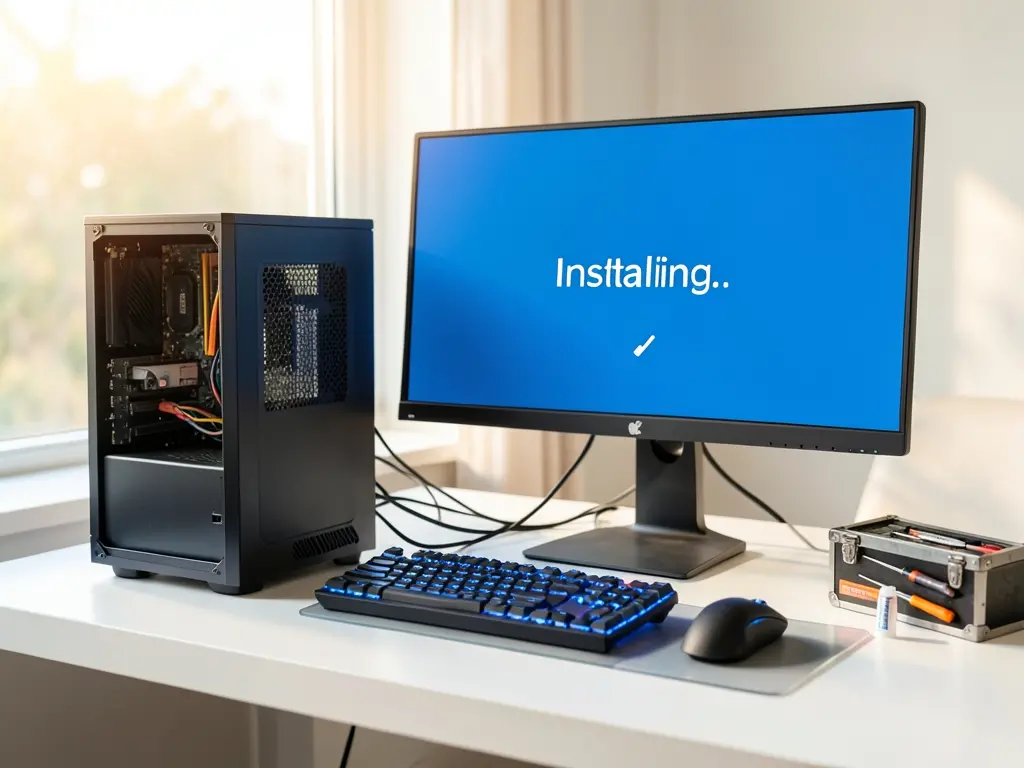
Trước khi đi vào từng bước, cần phân biệt rõ hai tình huống thường bị gộp chung: máy hoàn toàn không lên nguồn (không đèn, không quạt) và máy có lên nhưng không vào được hệ điều hành. Cách xử lý của hai nhóm này khác nhau về bản chất, nên nếu bạn đang gặp tình trạng không lên nguồn, có thể tham khảo hướng dẫn Cấp Cứu Laptop Không Lên Nguồn để loại trừ các nguyên nhân cơ bản trước.
Kiểm tra nguồn điện và kết nối phần cứng
Việc đầu tiên và cũng hay bị bỏ qua nhất là xác nhận nguồn điện thực sự đang cấp vào máy. Với PC để bàn, hãy thử cắm dây nguồn vào ổ cắm khác trong cùng phòng, kiểm tra công tắc sau lưng bộ nguồn (nếu có) đang ở vị trí bật, và quan sát đèn báo trên bo mạch chủ. Nếu đèn không sáng, vấn đề nằm ở nguồn hoặc dây cấp, không phải ở Windows.
Với laptop, cần phân biệt rõ giữa tình trạng pin chết hẳn và adapter không vào điện. Cắm sạc, chờ vài phút, sau đó thử giữ nút nguồn khoảng 15–20 giây. Nếu đèn sạc nhấp nháy bất thường hoặc không sáng, khả năng cao là adapter hoặc cổng sạc có vấn đề, không phải lỗi hệ điều hành.
Trường hợp máy lên quạt, đèn sáng nhưng màn hình đen, bạn nên kiểm tra cáp tín hiệu (VGA, HDMI, DisplayPort) xem có lỏng hoặc gãy chân hay không. Với PC dùng card rời, thử chuyển cáp sang cổng xuất hình của bo mạch chủ để loại trừ khả năng card rời bị lỗi. Đây là bước đơn giản nhưng giúp tiết kiệm đáng kể thời gian chẩn đoán.
Một yếu tố ít được chú ý ở khu vực Ea Kao và các xã lân cận như Hòa Khánh hay Cư Êbur là điện áp không ổn định vào mùa mưa. Nếu máy đột ngột tắt rồi không lên lại sau một lần chớp điện, nên kiểm tra nguồn trước khi nghi ngờ ổ cứng.

Khi máy vào được nhưng treo, giật hoặc báo lỗi
Nhóm lỗi này thường liên quan đến hệ điều hành, driver hoặc ổ cứng thay vì nguồn. Triệu chứng điển hình gồm: máy khởi động chậm bất thường, kẹt ở màn hình đăng nhập, tự khởi động lại, hoặc xuất hiện thông báo lỗi khi mở ứng dụng. Trước khi làm bất cứ thao tác nào có nguy cơ mất dữ liệu, hãy sao lưu dữ liệu quan trọng ra USB hoặc ổ cứng ngoài.
Cách kiểm tra theo thứ tự từ nhẹ đến nặng:
- Mở Task Manager kiểm tra mức sử dụng CPU, RAM và ổ đĩa xem có tiến trình nào chiếm tài nguyên bất thường.
- Kiểm tra dung lượng trống ổ C, giữ tối thiểu 15–20% để Windows hoạt động ổn định.
- Chạy kiểm tra ổ cứng bằng công cụ có sẵn của Windows hoặc phần mềm đọc chỉ số S.M.A.R.T.
- Kiểm tra Driver theo Device Manager, đặc biệt là driver chipset và card đồ họa.
Nếu ổ cứng cơ (HDD) đã dùng trên 4–5 năm và có tiếng kêu lạ, khả năng cao là đĩa đang xuống cấp. Trường hợp này nên chuyển dữ liệu sớm thay vì cố sửa lỗi Windows, vì cài lại hệ điều hành không giải quyết được vấn đề phần cứng.
Một số người dùng tại khu vực Ea Kao, Đắk Lắk chọn cách cài lại Windows ngay khi máy chậm, nhưng điều này chỉ hiệu quả khi nguyên nhân thực sự nằm ở hệ điều hành. Với lỗi do ổ cứng hoặc RAM, cài lại chỉ làm mất thời gian và có thể mất dữ liệu nếu không sao lưu trước.
Cài đặt PC và thiết lập máy mới theo nhu cầu
Khi máy đã được chẩn đoán đúng tình trạng, việc cài đặt lại hoặc thiết lập PC mới cần làm theo trình tự hợp lý để tránh lỗi phát sinh. Với máy mới, nên cài driver chipset trước, sau đó đến driver card đồ họa và các driver ngoại vi, cuối cùng mới đến phần mềm ứng dụng. Thứ tự này giúp hệ thống nhận đủ thiết bị và giảm tình trạng lỗi vặt sau khi hoàn tất.
Với máy cài lại Windows, cần chuẩn bị trước: xác định phiên bản Windows phù hợp với cấu hình, kiểm tra bản quyền hợp lệ, sao lưu toàn bộ dữ liệu quan trọng, và ghi lại các phần mềm đang dùng kèm tài khoản đăng nhập để cài lại sau. Việc cài đặt phần mềm có bản quyền, tránh dùng công cụ crack hay patch, không chỉ đúng pháp luật mà còn giảm nguy cơ nhiễm mã độc làm hỏng hệ thống về sau.
Một số công cụ hỗ trợ kiểm tra và tối ưu hệ thống có thể dùng trong quá trình này gồm CrystalDiskInfo để đọc tình trạng ổ cứng, CPU-Z để xem thông số phần cứng, và công cụ kiểm tra mạng có sẵn trong Windows khi cần xác định lỗi kết nối sau khi cài xong. Các công cụ này đều miễn phí và không yêu cầu can thiệp sâu vào hệ thống.
Nếu bạn đang cần thiết lập lại một máy tính mới hoặc cài đặt PC cho gia đình, văn phòng tại khu vực Ea Kao và các phường lân cận, có thể xem thêm hướng dẫn thiết lập máy tính mới tại Phường Phước Hội, Lâm Đồng để nắm được các bước chuẩn bị cần thiết trước khi tiến hành.
Khi nào nên yêu cầu hỗ trợ tại chỗ
Có những tình huống mà việc tự xử lý tại nhà không còn an toàn hoặc không hiệu quả. Cụ thể:
- Máy có dấu hiệu chập điện, mùi khét hoặc tia lửa khi cắm nguồn.
- Ổ cứng phát ra tiếng kêu lạ và dữ liệu bên trong chưa được sao lưu.
- Máy khởi động được nhưng liên tục màn hình xanh với các mã lỗi khác nhau.
- Cần cài đặt PC mới, thiết lập hệ thống cho nhiều máy cùng lúc.
- Không có đủ thiết bị dự phòng để kiểm tra chéo linh kiện.
Trong những trường hợp này, việc gọi hỗ trợ tại chỗ giúp hạn chế rủi ro làm hỏng thêm linh kiện hoặc mất dữ liệu. Một đơn vị hỗ trợ kỹ thuật có kinh nghiệm như Tin Học Việt hỗ trợ máy tính thường có sẵn dụng cụ đo nguồn, ổ cứng dự phòng và các bộ cài đặt hợp lệ để xử lý nhanh tại nhà, đặc biệt phù hợp với người dùng ở khu vực xa trung tâm như Ea Kao.
Trước khi đặt lịch hỗ trợ, bạn nên chuẩn bị: thông tin cấu hình máy (nếu biết), mô tả triệu chứng cụ thể, thời điểm lỗi bắt đầu xuất hiện, và các thao tác đã thử. Những thông tin này giúp kỹ thuật viên xác định hướng xử lý ngay từ đầu, giảm số lần phải qua lại.
Việc cài đặt PC, thiết lập lại Windows hay xử lý lỗi khởi động không nên làm theo cảm tính. Kiểm tra đúng thứ tự từ nguồn, kết nối, ổ cứng đến hệ điều hành sẽ giúp tiết kiệm thời gian và tránh các thao tác không cần thiết. Khi đã xác định được nguyên nhân hoặc khi công việc vượt quá khả năng tự xử lý tại nhà, việc yêu cầu dịch vụ cài đặt PC tại Ea Kao, Đắk Lắk là lựa chọn hợp lý để bảo đảm máy hoạt động ổn định và dữ liệu được an toàn.

