
Khi máy tính mới được đưa về nhà hoặc văn phòng tại Phường Phước Hội, Lâm Đồng, việc đầu tiên không phải là cắm điện và bấm nút nguồn. Một chiếc máy mới hoàn toàn có thể chạy ổn ngay, nhưng cũng có không ít trường hợp gặp trục trặc ngay từ bước đầu: không nhận ổ cứng, màn hình đen, Windows chưa kích hoạt, hoặc driver không tương thích khiến máy chậm bất thường. Thiết lập đúng ngay từ đầu sẽ giúp tránh nhiều lỗi phát sinh về sau.
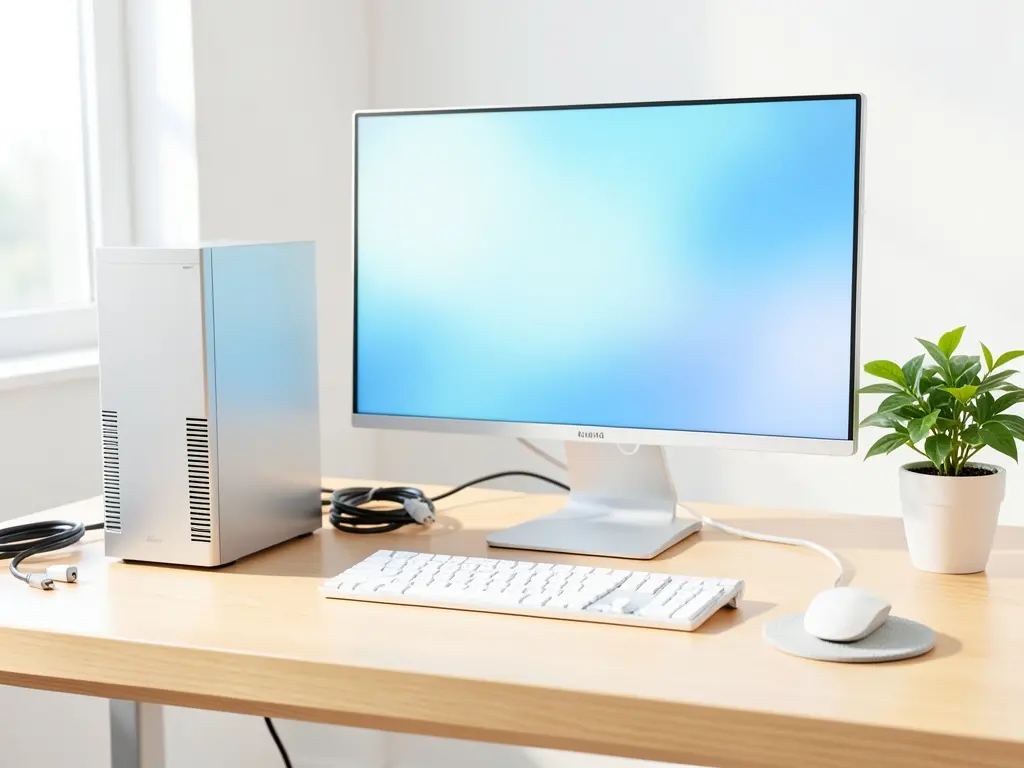
Nếu máy tính của bạn có dấu hiệu bất thường khi vừa khởi động lần đầu, đừng vội tự tháo máy hay cài lại hệ điều hành. Việc xác định đúng nguyên nhân — phần cứng, driver hay hệ điều hành — quan trọng hơn nhiều so với việc đoán mò. Trong trường hợp cần kiểm tra chuyên sâu, bạn có thể tham khảo dịch vụ Trung Tâm Sửa Máy Tính để được hỗ trợ đúng hướng.
Trước khi bắt đầu thiết lập
Có vài thứ cần chuẩn bị trước khi bật máy lần đầu. Bỏ qua bước này thường dẫn đến việc phải làm lại từ đầu.
Cần có sẵn:
- Nguồn điện ổn định, tốt nhất là dùng ổn áp nếu khu vực điện áp không ổn định
- Cáp nguồn, cáp màn hình (HDMI, DisplayPort hoặc VGA tùy máy)
- USB cài Windows bản quyền nếu máy chưa có hệ điều hành
- Kết nối mạng có dây hoặc Wi-Fi ổn định để tải driver và cập nhật
Một lưu ý quan trọng: nếu máy tính mới chưa có dữ liệu gì, bạn vẫn nên xác nhận rõ ổ cứng đã được định dạng đúng chuẩn (GPT hay MBR) trước khi cài hệ điều hành. Chọn sai chuẩn phân vùng có thể khiến máy không boot được dù mọi thứ khác đều ổn.
Kiểm tra phần cứng trước khi cài hệ điều hành
Bước này thường bị bỏ qua. Nhiều người cắm USB cài Windows ngay, đến khi máy lỗi lại không biết là do đâu.
Trước tiên, vào BIOS hoặc UEFI để kiểm tra máy có nhận đủ các thành phần không. RAM, ổ cứng, card đồ họa rời nếu có — tất cả phải hiển thị trong mục thông tin hệ thống. Nếu ổ cứng không xuất hiện, có thể cáp SATA hoặc khe M.2 chưa được cắm chặt, hoặc ổ cứng bị lỗi từ nhà sản xuất.
Cũng trong BIOS, kiểm tra thứ tự khởi động. Máy mới thường mặc định boot từ ổ cứng, nhưng nếu bạn cài từ USB thì cần tạm thời đưa USB lên đầu danh sách. Sau khi cài xong, nhớ chỉnh lại để máy boot từ ổ cứng.
Nhiệt độ là thứ đáng quan tâm với máy mới. Quạt tản nhiệt CPU và quạt case phải quay khi máy hoạt động. Nếu máy tự tắt sau vài phút, rất có thể keo tản nhiệt chưa được bôi đúng hoặc tản nhiệt chưa được gắn chặt.

Cài đặt Windows và trình điều khiển
Sau khi xác nhận phần cứng ổn, tiến hành cài hệ điều hành. Nếu máy đi kèm Windows bản quyền, chỉ cần kết nối mạng và để hệ thống tự kích hoạt.
Với máy tự lắp hoặc máy không có sẵn hệ điều hành, dùng USB cài Windows chính thức từ Microsoft. Tránh dùng các bản Windows đã được chỉnh sửa hoặc tích hợp sẵn phần mềm lạ. Những bản này thường thiếu driver gốc, dễ gây lỗi màn hình xanh hoặc không nhận đủ thiết bị ngoại vi.
Sau khi cài xong Windows, việc quan trọng tiếp theo là cài driver. Thứ tự nên làm:
- Driver chipset trước tiên, vì nó ảnh hưởng đến cách hệ điều hành nhận diện các thành phần khác
- Driver card đồ họa, tải từ trang chủ NVIDIA, AMD hoặc Intel
- Driver âm thanh, mạng, và các cổng USB nếu Windows chưa tự nhận
- Driver máy in hoặc thiết bị ngoại vi nếu có nhu cầu dùng ngay
Không nên dùng các phần mềm tự động cài driver không rõ nguồn gốc. Chúng thường cài phiên bản cũ hoặc sai, gây xung đột hệ thống.
Cấu hình mạng và bảo mật cơ bản
Máy tính mới cần được cấu hình mạng đúng cách, đặc biệt nếu dùng trong môi trường có nhiều thiết bị.
Nếu kết nối qua Wi-Fi, kiểm tra địa chỉ IP đã được cấp tự động qua DHCP chưa. Trường hợp máy không vào được mạng dù đã nhập đúng mật khẩu, thử đổi DNS sang DNS công cộng của Google hoặc Cloudflare để loại trừ lỗi từ nhà mạng.
Về bảo mật, ít nhất cần làm ba việc:
- Bật tường lửa Windows ở chế độ mặc định
- Cài phần mềm diệt virus từ nguồn uy tín, hoặc dùng Windows Defender nếu không có nhu cầu đặc biệt
- Bật BitLocker nếu máy chứa dữ liệu quan trọng, nhưng phải sao lưu khóa khôi phục cẩn thận
Sao lưu khóa BitLocker là bước bắt buộc. Nếu mất khóa này, dữ liệu trên ổ cứng sẽ không thể truy cập được, kể cả khi bạn có mật khẩu Windows.
Những lỗi thường gặp khi thiết lập máy mới
Máy mới không có nghĩa là không có lỗi. Dưới đây là một số tình huống phổ biến và cách xử lý ban đầu.
Màn hình không lên hình dù máy đã khởi động. Kiểm tra cáp màn hình đã cắm đúng cổng chưa, đặc biệt với card đồ họa rời — cáp phải cắm vào cổng trên card rời, không phải cổng trên mainboard. Thử cắm lại RAM nếu máy có tiếng bíp bất thường.
Windows cài xong nhưng không nhận ổ cứng thứ hai. Vào Disk Management để kiểm tra ổ đĩa đã được khởi tạo chưa. Ổ mới thường chưa có phân vùng, cần khởi tạo và định dạng trước khi dùng.
Máy chạy chậm dù cấu hình cao. Phần lớn trường hợp là do driver card đồ họa chưa được cài, khiến hệ điều hành dùng driver mặc định kém hiệu quả. Cài driver đúng từ trang chủ nhà sản xuất thường giải quyết được vấn đề.
Không kết nối được Wi-Fi. Kiểm tra driver mạng đã cài chưa. Một số máy mới dùng chip Wi-Fi thế hệ mới mà Windows bản cũ không có sẵn driver, cần cài thủ công.
Nếu đã thử các bước trên mà máy vẫn không hoạt động bình thường, có thể vấn đề nằm ở phần cứng hoặc BIOS. Việc tự xử lý tiếp có thể làm mất bảo hành nếu máy còn trong thời gian bảo hành. Trong trường hợp đó, nên liên hệ đơn vị hỗ trợ kỹ thuật gần nhất, hoặc tìm Trung Tâm Cứu Laptop Gần Nhất để được kiểm tra đúng cách.
Với người dùng tại khu vực lân cận như Phường B’Lao hoặc Phường Lang Biang, việc di chuyển để kiểm tra máy cũng không quá phức tạp nếu cần hỗ trợ trực tiếp. Tuy nhiên, phần lớn các bước thiết lập máy mới đều có thể thực hiện tại chỗ nếu bạn nắm rõ quy trình và không bỏ qua bước kiểm tra phần cứng ban đầu.

