
Bạn đang loay hoay vì chiếc máy tính bỗng dưng chậm như rùa, treo cứng giữa chừng hoặc báo lỗi khởi động liên tục? Nếu bạn đang sinh sống và làm việc tại khu vực phía Nam tỉnh Đắk Lắk, cụ thể là Phường Hòa Phú, thì việc tìm kiếm giải pháp khôi phục hoặc cài lại máy là nhu cầu hoàn toàn chính đáng. Thay vì tự mày mò và đối mặt với rủi ro mất sạch dữ liệu, một quy trình xử lý đúng kỹ thuật sẽ giúp bạn tiết kiệm thời gian và giữ an toàn cho công việc.
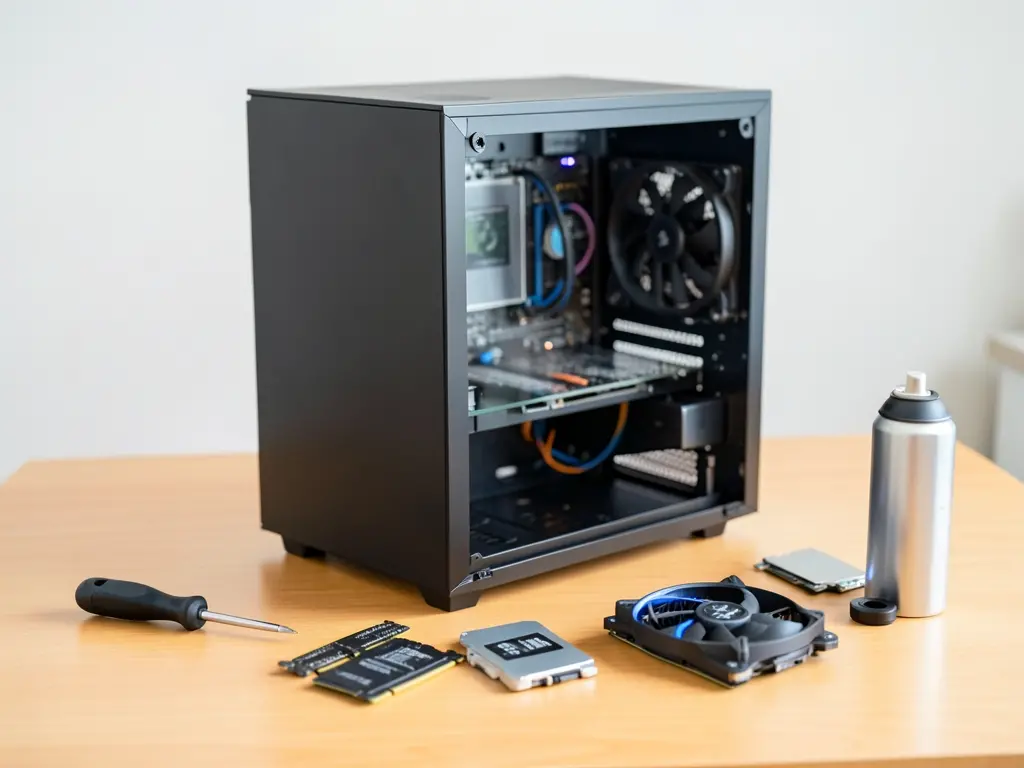
Khi nào bạn thực sự cần khôi phục hoặc cài lại máy?
Không phải lúc nào máy tính gặp vấn đề cũng cần đến phương án “cài lại Windows” – đây là hiểu lầm phổ biến khiến nhiều người dùng mất dữ liệu oan uổng. Trước khi quyết định, hãy phân loại rõ triệu chứng.
Nếu máy chỉ chậm, đơ nhẹ hoặc tự khởi động lại, nguyên nhân thường đến từ phần mềm: file rác hệ thống tích tụ, driver xung đột sau khi cập nhật, hoặc ổ cứng sắp có dấu hiệu lão hóa. Những trường hợp này hoàn toàn có thể khắc phục bằng cách dọn dẹp ổ đĩa, kiểm tra sức khỏe ổ cứng bằng công cụ như CrystalDiskInfo, quét mã độc bằng Malwarebytes, hoặc gỡ các bản cập nhật Windows gây lỗi.
Ngược lại, bạn nên cân nhắc khôi phục hoặc cài lại toàn bộ hệ điều hành khi gặp các tình huống sau:
- Máy không vào được Windows dù đã thử chế độ Safe Mode, màn hình xanh (BSOD) xuất hiện liên tục với các mã lỗi khác nhau.
- File hệ thống bị hỏng nặng, lệnh sfc /scannow trong CMD trả về kết quả không thể sửa chữa.
- Máy bị nhiễm mã độc tống tiền (ransomware) hoặc virus ăn sâu vào phân vùng hệ thống.
- Ổ cứng được nâng cấp từ HDD lên SSD và bạn muốn cài mới hoàn toàn để đạt tốc độ tối ưu.
- Máy đã qua sử dụng nhiều năm, chứa đầy tài khoản người dùng cũ không còn dùng đến từ chủ trước.
Tại khu vực Phường Hòa Phú và các khu lân cận như Phường Tân An, Phường Thống Nhất, nhu cầu khôi phục dữ liệu và cài đặt lại máy thường tăng vào giai đoạn đầu năm học hoặc sau các kỳ nghỉ dài – khi người dùng quay lại công việc và phát hiện máy đã “xuống cấp” trầm trọng.

Quy trình xử lý trước khi quyết định cài lại
Điều quan trọng nhất trước bất kỳ thao tác nào liên quan đến phân vùng, format hoặc cài đặt lại hệ điều hành là sao lưu dữ liệu. Đây không phải lời khuyên hình thức – tôi từng chứng kiến không ít trường hợp khách hàng gọi đến trong tình trạng hoảng loạn vì đã tự format ổ C mà quên rằng toàn bộ dữ liệu quan trọng vẫn nằm ở đó.
Dữ liệu cần sao lưu bao gồm: thư mục Documents, Desktop, Downloads, ảnh trong Pictures, danh bạ và tin nhắn nếu dùng ứng dụng đồng bộ, file cấu hình của các phần mềm chuyên dụng như AutoCAD, Photoshop hoặc phần mềm kế toán. Bạn có thể sao chép sang ổ cứng ngoài, USB dung lượng lớn, hoặc lưu lên Google Drive / OneDrive nếu dung lượng cho phép.
Sau khi sao lưu xong, bước kiểm tra phần cứng cũng không thể bỏ qua. Một ổ cứng có bad sector hoặc RAM lỗi sẽ khiến bản cài mới nhất cũng nhanh chóng gặp sự cố trở lại. Các công cụ chẩn đoán phổ biến gồm: MemTest86 để kiểm tra RAM, CrystalDiskInfo để đọc chỉ số SMART của ổ cứng, và phần mềm kiểm tra nhiệt độ như HWMonitor nhằm phát hiện tình trạng quá nhiệt do keo tản nhiệt khô hoặc quạt bụi bám.
Nếu kết quả kiểm tra cho thấy phần cứng còn tốt, bạn có hai lựa chọn chính: khôi phục hệ thống về trạng thái ổn định trước đó (System Restore, Reset PC giữ file) hoặc cài mới hoàn toàn từ USB boot. Với máy tính chứa nhiều phần mềm bản quyền và cấu hình phức tạp, khôi phục thường là lựa chọn ít rủi ro hơn. Với máy đã “nát” hệ thống hoặc muốn dọn sạch triệt để, cài mới là phương án dứt điểm.
Trong trường hợp bạn không có sẵn USB boot hoặc không tự tin thao tác trực tiếp trên BIOS, việc tìm đến hỗ trợ kỹ thuật tại chỗ là hợp lý. Bạn có thể tham khảo dịch vụ Cấp Cứu Laptop Bị Mất Dữ Liệu để được tư vấn đúng tình trạng máy trước khi đưa ra quyết định.
Những việc cần chuẩn bị và lưu ý an toàn
Khi đã xác định phải cài lại hoặc khôi phục máy, hãy chuẩn bị sẵn các yếu tố sau để quá trình diễn ra suôn sẻ:
- Sao lưu toàn bộ dữ liệu quan trọng ra thiết bị ngoài trước khi động vào phân vùng hệ thống.
- Ghi lại key bản quyền của Windows, Office và các phần mềm trả phí đang dùng – nếu không lưu, bạn sẽ phải mua lại.
- Chuẩn bị USB boot dung lượng tối thiểu 8GB với bộ cài Windows chính hãng tải từ trang Microsoft.
- Ghi chú cấu hình mạng như tên Wi-Fi, mật khẩu, địa chỉ IP tĩnh nếu đang dùng cho máy in hoặc camera.
- Kiểm tra driver cho các thiết bị đặc thù như máy in, máy scan, thiết bị ngoại vi chuyên dụng.
Một lưu ý quan trọng về mặt kỹ thuật: tuyệt đối không sử dụng các công cụ crack, activator hoặc patch để “kích hoạt” Windows và phần mềm. Những công cụ này thường đi kèm mã độc và có thể phá hỏng bản cài mới chỉ sau vài lần khởi động. Nếu cần tiết kiệm chi phí, hãy dùng các phần mềm mã nguồn mở thay thế như LibreOffice cho soạn thảo, GIMP cho chỉnh ảnh, hoặc dùng Windows ở chế độ chưa kích hoạt với một số giới hạn nhất định.
Nếu bạn cần thêm hướng dẫn chi tiết về các thao tác trên máy tính, có thể xem qua các bài viết hỗ trợ kỹ thuật từ Tin Học Việt hỗ trợ máy tính để nắm rõ hơn quy trình trước khi thực hiện.
Ngoài ra, nếu máy tính của bạn đang trong tình trạng treo cứng hoàn toàn và nghi ngờ ổ cứng sắp hỏng, việc tự tháo lắp hoặc cố gắng cài lại có thể khiến dữ liệu mất vĩnh viễn. Trong trường hợp này, tốt nhất nên để kỹ thuật viên kiểm tra trực tiếp. Bạn có thể tham khảo các bài viết liên quan như Hỗ Trợ Cài Máy Tính Tận Nơi Phường Thành Nhất, Đắk Lắk — Liên Hệ để đặt Lịch hoặc Khách Hàng Phường Tân Hòa, Đắk Lắk Cần Cài Máy Tính, Vui Lòng Liên Hệ để biết thêm về quy trình hỗ trợ tại khu vực.
Sau khi máy đã được khôi phục hoặc cài mới, hãy duy trì thói quen sao lưu định kỳ hàng tháng và cập nhật Windows đều đặn. Một bản cài sạch chỉ thực sự bền nếu bạn chăm sóc nó đúng cách – cài phần mềm từ nguồn tin cậy, không mở file lạ từ email, và dọn rác hệ thống định kỳ bằng Disk Cleanup hoặc CCleaner.

