
Bạn đang cần setup PC tại Phường 16 Quận 8 và muốn đăng ký hỗ trợ? Bài viết này đi thẳng vào những gì cần chuẩn bị, các bước setup thực tế và cách xử lý những lỗi thường gặp khi cài đặt máy tính. Bạn không cần đọc lý thuyết dài dòng, chỉ cần làm đúng thứ tự bên dưới là máy chạy được.
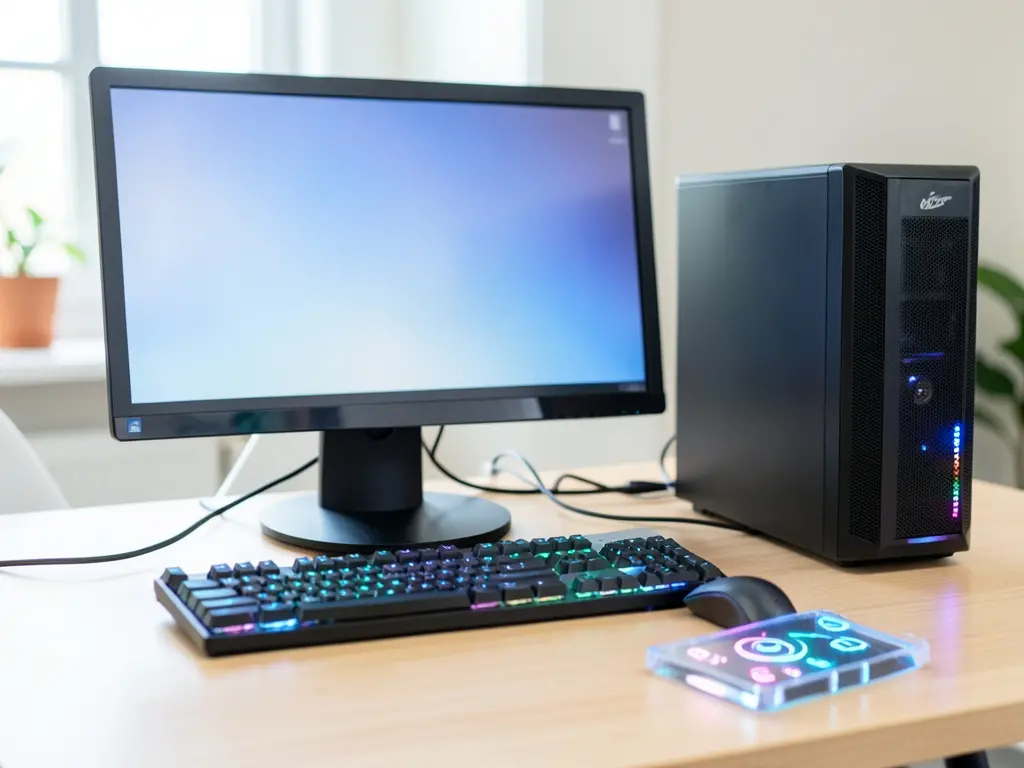
Việc setup PC gồm ba nhóm việc chính: cài hệ điều hành, cài driver và phần mềm nền, sau đó tinh chỉnh để máy chạy ổn định. Với máy mới mua hoặc máy vừa thay ổ cứng, thứ tự này gần như bắt buộc. Với máy đang dùng mà bị chậm hoặc lỗi, bạn có thể bỏ qua bước cài hệ điều hành nếu hệ thống hiện tại còn sạch.
Chuẩn bị trước khi setup
Khâu chuẩn bị quyết định phần lớn thời gian setup. Thiếu bước này, bạn dễ mất dữ liệu hoặc phải làm lại từ đầu.
- Sao lưu dữ liệu quan trọng ra ổ cứng ngoài hoặc lưu trữ đám mây. Nếu định format ổ cài hệ điều hành, mọi thứ trên phân vùng đó sẽ mất.
- Chuẩn bị USB cài đặt dung lượng tối thiểu 8GB, đã tạo bằng Media Creation Tool chính thức của Microsoft. Không dùng bộ cài trôi nổi trên mạng.
- Xác định đúng phiên bản Windows phù hợp với cấu hình máy, tránh cài bản nặng hơn khả năng phần cứng.
- Ghi lại mã bản quyền nếu máy có sẵn giấy phép đi kèm, và kiểm tra ổ cứng bằng CrystalDiskInfo trước khi cài để biết ổ còn tốt hay không.
- Ngắt các thiết bị ngoại vi không cần thiết trong lúc cài hệ điều hành để tránh xung đột driver.
Nếu máy đang lỗi nặng không vào được Windows, bạn vẫn có thể chuẩn bị USB trên một máy khác. Phần mềm cài đặt và công cụ hỗ trợ có thể tải từ các nguồn như Downloads Online để tiết kiệm thời gian tìm kiếm.
Các bước setup PC tại Phường 16 Quận 8
Quy trình dưới đây áp dụng cho cả máy để bàn và laptop. Với laptop, bạn lưu ý cắm sạc trong suốt quá trình cài đặt.
Đầu tiên, truy cập BIOS hoặc UEFI để đặt thứ tự khởi động từ USB. Phím truy cập tùy hãng: Dell thường là F2, HP là F10, Asus là F2 hoặc Del, Lenovo là F1 hoặc F12. Trong BIOS, bạn kiểm tra chế độ ổ cứng đang là AHCI hay RAID, vì chọn sai sẽ khiến Windows không nhận ổ.
Tiếp theo, khởi động từ USB và làm theo trình cài đặt. Ở bước chọn phân vùng, bạn nên xóa các phân vùng cũ nếu muốn cài sạch, sau đó để Windows tự tạo phân vùng hệ thống. Trong lúc cài, máy sẽ khởi động lại vài lần, không rút USB cho đến khi vào được màn hình desktop.
Sau khi vào Windows, việc tiếp theo là cài driver theo đúng thứ tự: chipset trước, sau đó card đồ họa, card mạng, âm thanh và các driver còn lại. Cài driver chipset trước giúp hệ thống nhận đúng các thành phần khác. Bạn nên lấy driver từ trang chủ nhà sản xuất mainboard hoặc laptop, không dùng phần mềm tự động cài driver trôi nổi.
Khi driver đã đủ, bạn cài các phần mềm nền: trình duyệt, bộ gõ tiếng Việt, phần mềm văn phòng, công cụ nén file và phần mềm diệt virus. Nên cài từng nhóm và khởi động lại sau mỗi nhóm để phát hiện sớm phần mềm gây lỗi.
Cuối cùng, bạn vào Windows Update để cập nhật bản vá, sau đó kiểm tra Device Manager xem còn thiết bị nào báo dấu chấm than vàng không. Nếu còn, đó là driver chưa đúng, cần xử lý trước khi bàn giao máy cho người dùng.

Lỗi thường gặp và cách xử lý
Trong quá trình setup, một vài lỗi xuất hiện khá thường xuyên. Nhận diện đúng lỗi giúp bạn không mất thời gian cài lại từ đầu.
- Máy không nhận USB boot: kiểm tra lại chuẩn USB (legacy hay UEFI) và thử cổng USB 2.0 nếu máy đời cũ.
- Windows báo không tìm thấy ổ đĩa: thường do chế độ SATA trong BIOS đặt sai, hoặc thiếu driver Intel RST khi cài trên laptop đời mới.
- Cài xong không vào được mạng: kiểm tra driver card mạng trong Device Manager, nếu thiếu thì cài từ file có sẵn trên USB.
- Máy chạy chậm sau khi cài: kiểm tra lại driver card đồ họa, tắt các ứng dụng khởi động cùng Windows và xem lại dung lượng RAM thực tế.
- Màn hình nhấp nháy hoặc sai độ phân giải: cài đúng driver GPU theo đúng model, không dùng driver chung.
Với những lỗi liên quan đến hỏng ổ cứng, RAM hoặc mainboard, việc setup phần mềm sẽ không giải quyết được. Bạn cần kiểm tra phần cứng trước, ví dụ chạy MemTest cho RAM hoặc xem tình trạng ổ cứng bằng công cụ chuyên dụng. Nếu máy có dấu hiệu hỏng phần cứng, việc cài lại hệ điều hành chỉ làm mất thời gian.
Trường hợp bạn cần xử lý nhanh cho máy tính đang dùng trong công việc, có thể tham khảo dịch vụ Cấp Cứu Laptop Uy Tín Hà Nội để được hỗ trợ đúng cách, đặc biệt khi máy không thể khởi động hoặc dữ liệu bên trong quan trọng.
Khi nào nên đăng ký hỗ trợ setup
Không phải lúc nào bạn cũng nên tự làm. Một số tình huống nên đăng ký hỗ trợ để tránh rủi ro:
- Máy còn bảo hành và bạn không muốn tự tháo máy.
- Dữ liệu quan trọng chưa sao lưu được vì ổ cứng có dấu hiệu lỗi.
- Máy dùng cho công việc đặc thù cần cấu hình phần mềm riêng, ví dụ phần mềm kế toán hoặc thiết kế.
- Bạn đã thử cài lại nhưng vẫn gặp lỗi không rõ nguyên nhân.
- Máy có nhiều phân vùng, nhiều ổ cứng và bạn không chắc nên chia thế nào cho hợp lý.
Với những trường hợp này, việc được hỗ trợ từ người có kinh nghiệm sẽ nhanh hơn và ít rủi ro hơn so với tự mò. Nếu bạn đã từng cài hệ điều hành cho máy ở khu vực lân cận như Phường 5 Quận Phú Nhuận hoặc Phường 10 Quận 8, bạn sẽ thấy quy trình tương tự, chỉ khác ở cấu hình máy và phần mềm đi kèm.
Thông tin cần chuẩn bị khi đăng ký hỗ trợ
Để được tiếp nhận nhanh, bạn nên chuẩn bị sẵn vài thông tin cơ bản. Việc này giúp người hỗ trợ xác định đúng vấn đề ngay từ đầu, không phải hỏi lại nhiều lần.
- Tình trạng máy hiện tại: còn vào được Windows hay không.
- Cấu hình sơ bộ: CPU, RAM, ổ cứng là HDD hay SSD.
- Mục đích sử dụng chính: văn phòng, học tập, đồ họa hay chơi game.
- Dữ liệu quan trọng có cần giữ lại hay không.
- Các phần mềm bắt buộc phải cài sau khi setup xong.
Khi đã có đủ thông tin, bạn chỉ cần liên hệ và đăng ký. Tùy tình trạng máy, việc setup có thể hoàn tất trong một buổi, hoặc cần thêm thời gian nếu phải xử lý phần cứng trước.

