
Khi máy tính bàn tại nhà hoặc văn phòng ở Phường Đông Ngạc bất ngờ dừng hoạt động, màn hình đen thui hoặc không vào được Windows, việc cần làm là xác định đúng tình trạng máy trước khi quyết định cài lại. Một bộ máy tính để bàn (PC) muốn chạy ổn định cần đồng bộ ba lớp: phần cứng cơ bản (nguồn, RAM, ổ cứng), hệ điều hành, và driver đi kèm. Nếu bạn đang cần thiết lập lại máy để sử dụng ngay, có thể tham khảo dịch vụ Cấp Cứu Laptop Sau Khi Bị Lỗi để được hướng dẫn trước khi quyết định.
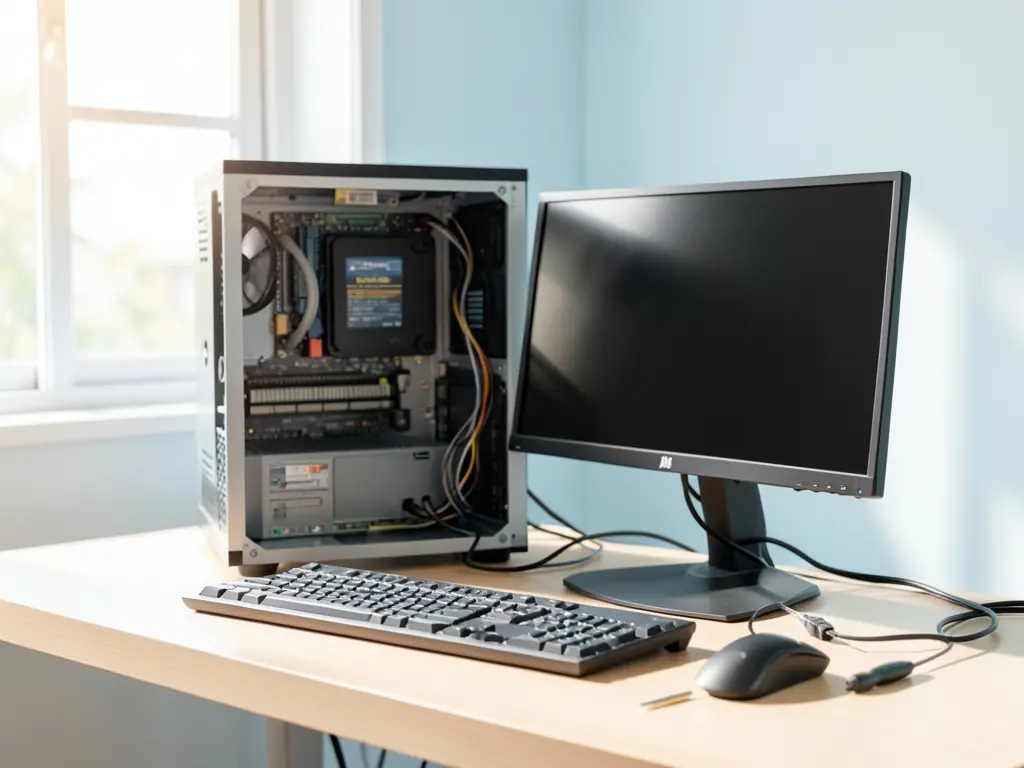
Những trường hợp nên cài đặt hệ thống PC
Không phải cứ máy chậm là cài lại. Bạn chỉ nên cài đặt hệ thống khi rơi vào các nhóm dưới đây:
- Windows khởi động lỗi liên tục dù đã thử sửa ở mức đơn giản.
- Ổ cứng mới thay hoặc máy mua lại, chưa có hệ điều hành.
- Máy bị treo nguồn vào màn hình xanh, không vào được môi trường làm việc.
- Sau khi thay mainboard, CPU hoặc SSD, máy không nhận hệ thống cũ.
- Cần thiết lập máy cho gia đình, học sinh, sinh viên với nhu cầu rõ ràng.
Trường hợp máy vẫn vào được Windows nhưng chậm, chỉ nên kiểm tra ổ cứng, dọn rác và driver trước. Cài lại là phương án cuối, không phải mặc định cho mọi lỗi.
Thứ tự kiểm tra trước khi cài hệ thống
Thứ tự đúng giúp tránh mất dữ liệu và tránh cài lại vô ích:
- Kiểm tra nguồn máy và dây tín hiệu màn hình còn tiếp xúc đủ không.
- Xác định ổ cứng còn nhận trong BIOS, sector có lỗi hay không.
- Kiểm tra RAM bằng cách tháo một thanh, chạy luân phiên.
- Xem ổ cứng có bị lỗi bad sector làm treo máy giữa chừng.
- Xác định bản Windows và driver đi kèm phù hợp cấu hình.
Nếu kết quả cho thấy ổ cứng hoặc RAM đã hỏng, bước cài hệ thống sẽ vô nghĩa nếu không thay linh kiện trước. Với máy dùng ổ cứng cơ học cũ, việc thay SSD trước khi cài thường hiệu quả hơn nhiều so với việc cài lại trên ổ cũ.

Cần chuẩn bị gì trước khi cài
Trước khi tiến hành cài đặt, bắt buộc phải sao lưu dữ liệu quan trọng sang ổ cứng ngoài hoặc dịch vụ lưu trữ. Thao tác cài đặt, phân vùng và format đều có nguy cơ mất dữ liệu nếu thao tác sai. Cụ thể bạn cần:
- Bộ cài Windows từ nguồn chính thức, dung lượng USB tối thiểu 8GB.
- Driver sẵn cho máy sau khi cài xong, đặc biệt là driver mạng (LAN/Wi-Fi).
- Thông tin tài khoản và mật khẩu Wi-Fi, phần mềm công việc cần thiết.
- Ổ cứng ngoài hoặc dung lượng trống để sao lưu dữ liệu.
Nếu bạn dùng laptop, việc xử lý có thể khác một chút về driver và nguồn; tham khảo thêm trang Macbooks Support cho các dòng máy cần hỗ trợ driver riêng.
Cách hỗ trợ cài đặt tại khu vực Phường Đông Ngạc và lân cận
Khu vực Đông Ngạc, Hà Nội có nhiều hộ gia đình và văn phòng nhỏ, thường dùng PC để làm việc hoặc học trực tuyến. Việc hỗ trợ tại chỗ phù hợp với trường hợp máy không thể di chuyển, đặc biệt các bộ máy tính bàn đã cố định vị trí.
Hỗ trợ cài đặt thường trải qua các bước: xác định nhu cầu sử dụng, kiểm tra phần cứng, cài hệ điều hành, cài driver, và bàn giao. Với máy ở các khu vực gần như Cổ Nhuế, Thụy Phương, Xuân Đỉnh, việc di chuyển trong ngày là khả thi nếu đặt lịch sớm. Nếu thiết bị là laptop và cần xử lý chuyên biệt hơn, tham khảo dịch vụ cài lại laptop ở Phường Tây Hồ để biết hướng xử lý phù hợp với dòng máy của bạn.
Thông tin cần nắm khi đặt lịch
Để rút ngắn thời gian xử lý, trước khi đặt lịch bạn nên chuẩn bị:
- Cấu hình máy hoặc tên máy và đời máy.
- Tình trạng hiện tại của máy, ví dụ không lên nguồn hoặc vào Windows bị treo.
- Nhu cầu sử dụng sau khi cài: văn phòng, học tập, đồ họa hay chỉ duyệt web.
- Dữ liệu đã sao lưu hay chưa, có cần giữ lại dữ liệu cũ hay không.
Việc cung cấp đủ thông tin giúp xác định đúng hướng xử lý, tránh phải tháo máy nhiều lần và giảm rủi ro cho dữ liệu. Nếu bạn ở khu vực Phường Đông Ngạc hay các phường lân cận của Hà Nội, hãy chuẩn bị các mục trên trước khi yêu cầu hỗ trợ để quá trình cài đặt diễn ra nhanh và gọn hơn.

