
Khi máy tính tại nhà hoặc văn phòng ở khu vực này gặp sự cố, việc tìm một đơn vị xử lý nhanh và đúng bệnh thường mất thời gian hơn cả việc sửa. Bài viết dưới đây đi thẳng vào những gì bạn cần biết trước khi yêu cầu hỗ trợ: dấu hiệu nào nên cài lại, dấu hiệu nào không, và quy trình xử lý ra sao để tránh mất dữ liệu.
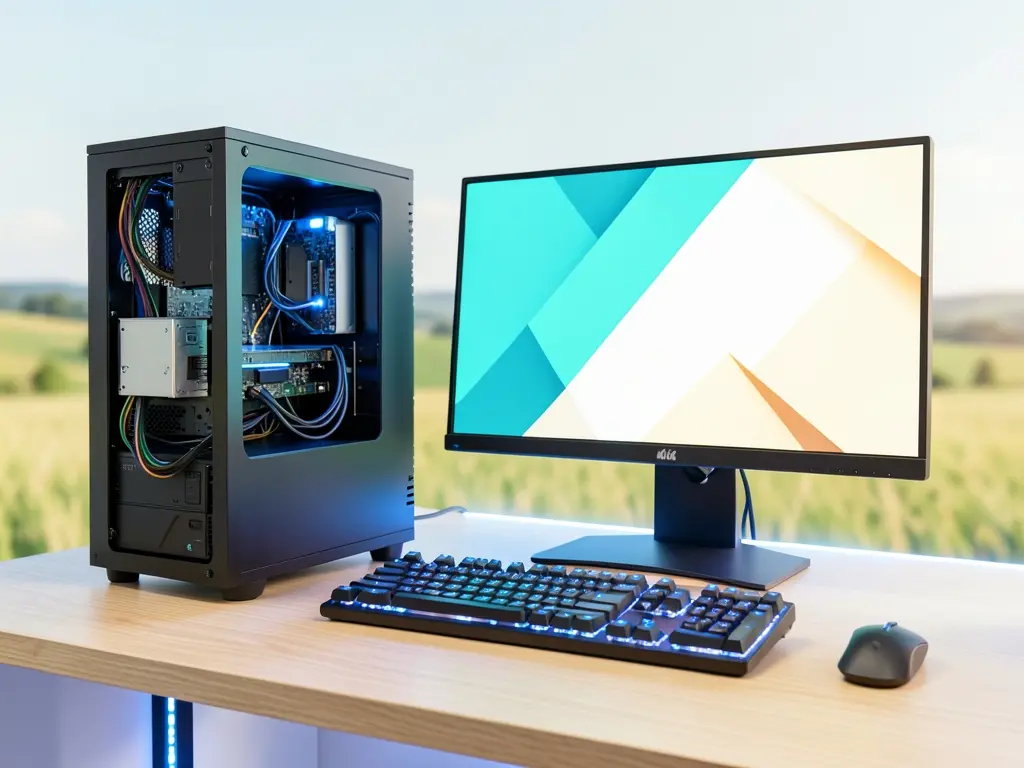
Khi nào thực sự cần đặt lịch cài đặt máy
Không phải lỗi nào cũng dẫn tới việc cài lại hệ điều hành. Một máy khởi động chậm, treo chuột vài giây, hay tự động cập nhật xong rồi chạy bình thường thì thường chỉ cần xử lý ở lớp phần mềm. Ngược lại, có những tình huống mà việc thiết lập lại là phương án hợp lý nhất.
Các trường hợp nên cân nhắc cài đặt lại:
- Windows hỏng file hệ thống, vào được màn hình nhưng treo liên tục dù đã dọn khởi động.
- Máy nhiễm mã độc nặng, trình duyệt tự mở trang lạ, file bị mã hóa.
- Nâng cấp ổ cứng từ HDD lên SSD, cần thiết lập hệ điều hành mới hoàn toàn.
- Máy mua lại, không rõ nguồn gốc, cần làm sạch để dùng an toàn.
- Laptop chuyển mục đích sử dụng, cần môi trường phần mềm riêng cho công việc.
Các trường hợp không nên vội cài lại:
- Máy không lên nguồn, không nhận sạc, quạt không quay — đây là vấn đề phần cứng, cài lại hệ điều hành không giải quyết được.
- Màn hình xanh xuất hiện sau khi cắm thêm RAM hoặc thiết bị ngoại vi — thường là xung đột driver hoặc lỗi thanh RAM, cần kiểm tra trước.
- Máy chậm chỉ vì ổ cứng đã đầy, hoặc do phần mềm khởi động cùng Windows quá nhiều.
Điểm chung của nhóm thứ hai là nếu bạn cài lại ngay, dữ liệu trên ổ hệ thống có thể mất mà bệnh gốc vẫn còn. Vì vậy, xác định đúng nhóm là bước quan trọng nhất trước khi đặt lịch.
Chuẩn bị gì trước khi kỹ thuật viên tới
Phần lớn sự cố khi cài đặt máy không đến từ thao tác kỹ thuật, mà đến từ việc người dùng chưa sao lưu dữ liệu. Nếu bạn đang cân nhắc cài lại Windows, hãy sao lưu trước khi làm bất cứ thao tác nào liên quan tới phân vùng ổ cứng, format hoặc thiết lập lại hệ thống. Đây là nguyên tắc bắt buộc, không phải khuyến nghị.
Danh sách cần chuẩn bị:
- Tài khoản và mật khẩu các dịch vụ đang dùng (email, trình duyệt, phần mềm đồng bộ).
- Bản sao dữ liệu cá nhân: ảnh, tài liệu công việc, file kế toán, dữ liệu phần mềm chuyên ngành.
- Danh sách phần mềm bắt buộc phải có sau khi cài xong.
- Mã bản quyền của các phần mềm trả phí bạn đang sở hữu hợp lệ.
- Thông tin mạng: tên Wi-Fi, mật khẩu, hoặc cấu hình mạng nội bộ nếu máy dùng IP tĩnh.
Với máy dùng cho công việc đặc thù như kế toán, thiết kế hay lập trình, nên ghi rõ phiên bản phần mềm đang chạy để tránh cài nhầm phiên bản không tương thích với dữ liệu cũ.

Các bước xử lý khi kỹ thuật viên tới tận nơi
Quy trình hợp lý gồm bốn bước, và bạn có quyền yêu cầu được giải thích ở từng bước.
Bước một là kiểm tra hiện trạng. Kỹ thuật viên cần xem máy có lên nguồn không, ổ cứng còn nhận không, nhiệt độ có bất thường không, và tình trạng dữ liệu còn hay đã mất. Bước này quyết định toàn bộ hướng xử lý phía sau.
Bước hai là sao lưu. Nếu ổ cứng vẫn đọc được, dữ liệu quan trọng được chuyển ra ngoài trước khi động vào hệ điều hành. Trường hợp ổ có dấu hiệu hỏng, việc trích xuất dữ liệu cần làm cẩn thận, không nên cố chạy nhiều lần.
Bước ba là cài đặt và thiết lập. Hệ điều hành được cài từ nguồn hợp lệ, sau đó tới driver, phần mềm nền và các thiết lập bảo mật cơ bản. Với máy dùng mạng nội bộ, phần cấu hình chia sẻ và máy in cũng nằm trong bước này.
Bước bốn là bàn giao và kiểm tra. Bạn nên tự mở một vài file quen thuộc, kiểm tra kết nối mạng, kiểm tra âm thanh và cổng USB trước khi kỹ thuật viên rời đi. Phát hiện sớm ở bước này tiết kiệm rất nhiều thời gian về sau.
Vì sao thao tác cài lại luôn phải đi kèm cảnh báo sao lưu
Việc thiết lập lại hệ điều hành, phân vùng ổ cứng hoặc can thiệp vào Registry đều có khả năng làm mất dữ liệu vĩnh viễn nếu làm sai thứ tự. Ngay cả khi bạn chọn giữ file cá nhân trong quá trình cài, một số phần mềm vẫn có thể mất cấu hình, mất dữ liệu đăng nhập hoặc mất cơ sở dữ liệu nội bộ.
Đây là lý do các bước có rủi ro luôn phải được thực hiện sau khi đã có bản sao lưu. Nếu máy đang chứa dữ liệu quan trọng và bạn chưa từng sao lưu, nên ưu tiên việc sao lưu trước, kể cả khi điều đó khiến thời gian xử lý kéo dài hơn.
Với những máy đã gặp sự cố nghiêm trọng như không vào được Windows hoặc ổ cứng có tiếng kêu bất thường, việc xử lý có thể cần tới các bước chuyên sâu hơn. Trường hợp này có thể tham khảo thêm hướng xử lý trong bài về Cấp Cứu Laptop Sau Khi Bị Lỗi để nắm được mức độ can thiệp cần thiết trước khi quyết định.
Thông tin nên chuẩn bị khi liên hệ hỗ trợ
Để việc hỗ trợ diễn ra nhanh, bạn nên chuẩn bị sẵn vài thông tin cơ bản trước khi gọi hoặc gửi yêu cầu. Những thông tin này giúp xác định đúng hướng xử lý ngay từ đầu, tránh việc kỹ thuật viên tới nơi rồi phải quay về lấy thiết bị hoặc linh kiện.
Thông tin cần có:
- Dấu hiệu cụ thể của máy, ví dụ màn hình xanh xuất hiện khi nào, có mã lỗi hay không.
- Cấu hình tối thiểu: đời máy, dung lượng ổ cứng, dung lượng RAM.
- Hệ điều hành đang dùng và thời điểm bắt đầu gặp lỗi.
- Các phần mềm bắt buộc phải cài lại sau khi thiết lập.
- Dữ liệu quan trọng đã sao lưu hay chưa.
Nếu máy dùng cho công việc có yêu cầu riêng về môi trường hệ điều hành, ví dụ máy Mac chạy macOS, nên nêu rõ ngay từ đầu để được tư vấn đúng quy trình. Với các dòng máy này, một số bước thiết lập và phục hồi có đặc thù khác so với máy Windows, bạn có thể xem thêm tại Macbooks Support để đối chiếu trước khi đặt lịch.
Trường hợp máy ở khu vực lân cận như xã Vĩnh Lộc hoặc xã Bình Chánh, bạn có thể tham khảo quy trình tương tự đã được trình bày cho dịch vụ cài đặt PC khi cần để nắm cách chuẩn bị máy và dữ liệu.
Khi nào nên gọi hỗ trợ thay vì tự xử lý
Bạn có thể tự xử lý các việc nhẹ như dọn file tạm, gỡ phần mềm không dùng, cập nhật driver từ trang chủ nhà sản xuất. Những việc này an toàn và không ảnh hưởng tới dữ liệu.
Ngược lại, nên gọi hỗ trợ khi:
- Máy không khởi động được vào hệ điều hành.
- Dữ liệu quan trọng chưa được sao lưu.
- Có dấu hiệu hỏng ổ cứng như chậm bất thường, tiếng kêu, mất file.
- Cần cài lại hệ điều hành nhưng không rõ về driver và phần mềm đặc thù.
- Máy dùng cho công việc, không thể gián đoạn lâu.
Việc tự cài lại Windows khi chưa nắm rõ quy trình có thể khiến máy mất driver, mất bản quyền, hoặc mất dữ liệu không phục hồi được. Trong những trường hợp đó, xác định đúng nguyên nhân trước khi làm bất cứ thao tác nào là cách tiết kiệm chi phí nhất.

