
Cài hệ điều hành cho PC tại Phường Kiến Tường không chỉ là thao tác đưa đĩa cài vào và bấm Next. Với máy đã dùng lâu, ổ cứng có dấu hiệu chậm, hoặc mainboard đời cũ không còn driver chính hãng, việc cài Windows dễ phát sinh lỗi nhận thiết bị, mất dữ liệu phân vùng, hoặc treo ở màn hình cấu hình đầu tiên. Nếu bạn đang cần xử lý trong ngày và muốn có người kiểm tra máy trực tiếp thay vì tự mò, có thể đặt lịch hỗ trợ tại đây trước khi tiến hành.
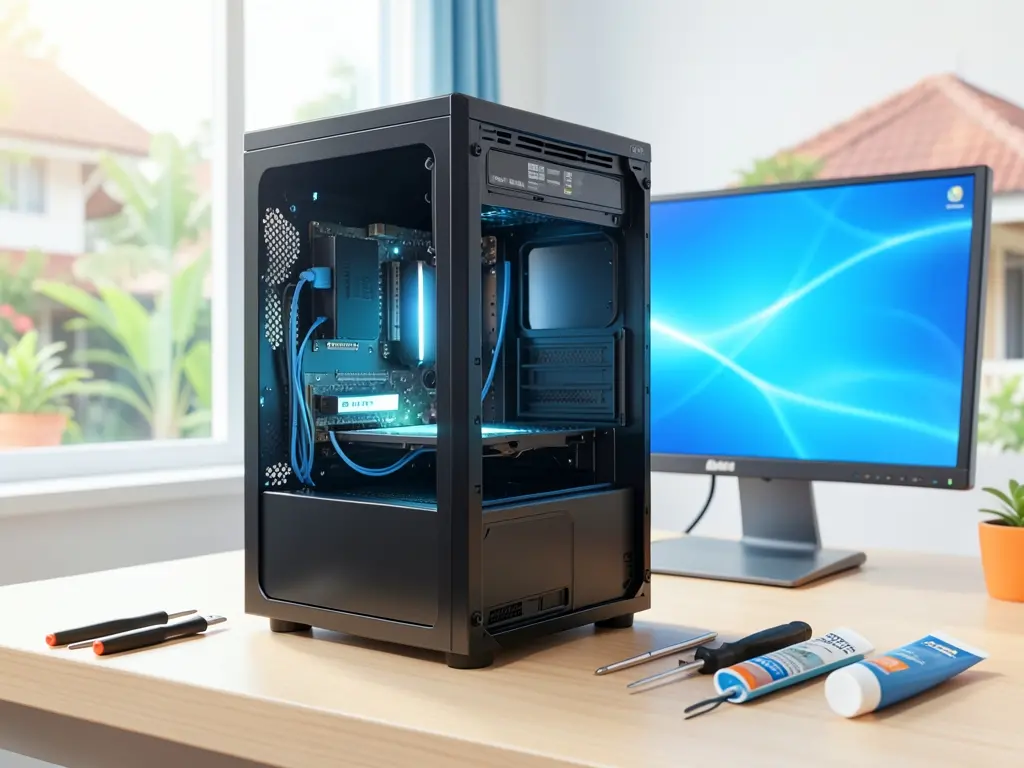
Điểm quan trọng nhất khi cài hệ điều hành cho PC là xác định rõ máy đang ở tình trạng nào. Nếu chỉ lỗi hệ điều hành nhưng dữ liệu còn nguyên, hướng xử lý sẽ là sao lưu dữ liệu quan trọng trước, sau đó cài Windows lên phân vị trí cũ hoặc phân vùng hệ thống, giữ nguyên phân vùng dữ liệu. Nếu ổ cứng đang có bad sector hoặc phân vùng bị lỗi cấu trúc, cài lại Windows mà không kiểm tra ổ cứng trước thường dẫn tới tình trạng dùng vài ngày lại treo hoặc không vào được hệ điều hành.
Các trường hợp thường gặp khi cài hệ điều hành PC
- Máy chạy chậm, khởi động lâu, đã cài nhiều bản Windows chồng lên nhau.
- Windows vào được nhưng lỗi màn hình xanh liên tục, không rõ do driver hay phần cứng.
- Ổ cứng HDD đã cũ, muốn chuyển sang SSD và cài Windows sạch.
- Máy mua lại, chưa có hệ điều hành hoặc đang dùng bản Windows không rõ nguồn gốc.
- Phân vùng bị mất, ổ D hoặc E không hiển thị sau khi cài lại máy.
Với những trường hợp này, việc cài lại hệ điều hành cần đi kèm kiểm tra sức khỏe ổ cứng, nhiệt độ CPU, và tình trạng RAM. Một số máy PC tại khu vực Kiến Tường, Mộc Hóa, hoặc Tân Thạnh sau nhiều năm sử dụng thường bị chậm do ổ cứng cơ đã xuống cấp; cài Windows lên ổ đó vẫn chạy nhưng không cải thiện tốc độ bao nhiêu. Trường hợp này nên thay SSD trước, sau đó mới cài hệ điều hành.

Chuẩn bị trước khi cài hệ điều hành
Bước chuẩn bị quan trọng nhất là sao lưu dữ liệu. Nếu máy còn vào được Windows, hãy chép toàn bộ dữ liệu quan trọng — tài liệu, hình ảnh, dữ liệu phần mềm kế toán, file làm việc — sang ổ cứng ngoài hoặc USB dung lượng đủ lớn. Nếu máy không vào được Windows, cần tháo ổ cứng ra và gắn qua hộp đựng USB để đọc dữ liệu từ máy khác trước khi thao tác bất kỳ bước nào liên quan đến phân vùng.
Sau khi đã có bản sao lưu, mới tiến hành tạo bộ cài Windows từ nguồn chính thức. Không nên dùng các bản Windows đã bị chỉnh sửa, đã thêm sẵn phần mềm không rõ nguồn gốc, vì những bản này dễ phát sinh lỗi và tiềm ẩn rủi ro bảo mật.
Quy trình cài hệ điều hành an toàn
Trước khi format hoặc chia lại phân vùng, bắt buộc phải xác nhận dữ liệu đã được sao lưu. Thao tác phân vùng có thể xóa sạch toàn bộ dữ liệu trên ổ cứng nếu chọn sai.
Thứ tự thực hiện hợp lý gồm:
- Kiểm tra ổ cứng bằng công cụ đo sức khỏe ổ đĩa trước khi cài.
- Ghi bộ cài Windows ra USB theo chuẩn UEFI hoặc Legacy tùy máy.
- Vào BIOS để chọn đúng chế độ khởi động, ưu tiên USB.
- Cài Windows lên phân vùng hệ thống, không xóa phân vùng dữ liệu nếu không cần thiết.
- Cài driver chipset, card mạng, âm thanh, sau đó mới cài phần mềm sử dụng.
- Cập nhật Windows và kiểm tra kết nối mạng, âm thanh, cổng USB.
Driver là phần dễ bị bỏ qua nhất. Máy PC dùng mainboard đời cũ thường không tự nhận driver card mạng, khiến sau khi cài xong không vào được mạng để cập nhật tiếp. Trường hợp này cần chuẩn bị sẵn driver từ trước, lưu trong USB, để cài thủ công. Với laptop, tham khảo thêm Macbooks Support cho các dòng máy cần driver đặc thù.
Các lỗi thường gặp sau khi cài
Sau khi cài xong, một số lỗi hay xuất hiện:
- Máy không nhận card mạng, không vào được Internet.
- Màn hình đen sau khi cài driver card đồ họa.
- Âm thanh không phát do thiếu driver Realtek hoặc do sai cổng xuất.
- Chuột và bàn phím USB không hoạt động trong lúc cài nếu dùng cổng USB 3.0 trên máy cũ.
- Máy khởi động chậm vì BIOS vẫn ưu tiên USB hoặc ổ đĩa quang.
Phần lớn các lỗi này xử lý được bằng cách vào BIOS chỉnh lại thứ tự khởi động, cài đúng driver, hoặc đổi cổng USB khi cài. Riêng lỗi màn hình xanh sau khi cài driver đồ họa thường liên quan đến phiên bản driver không tương thích với bản Windows đang dùng, cần gỡ driver và cài bản ổn định hơn.
Khi nào nên gọi hỗ trợ thay vì tự cài
Nếu máy có dữ liệu quan trọng chưa sao lưu, hoặc bạn không chắc phân vùng nào là phân vùng hệ thống, tốt nhất nên để người có kinh nghiệm kiểm tra trước. Việc cài sai phân vùng có thể mất dữ liệu vĩnh viễn, khó phục hồi. Ngoài ra, nếu máy đã cài lại nhiều lần nhưng vẫn lỗi, nguyên nhân có thể nằm ở ổ cứng hoặc RAM chứ không phải hệ điều hành; cài thêm lần nữa cũng không giải quyết được.
Với người dùng cần hỗ trợ nhanh tại khu vực Phường Kiến Tường và các khu lân cận, có thể gửi yêu cầu trước để được kiểm tra tình trạng máy, xác nhận có cần cài lại hệ điều hành hay chỉ cần sửa lỗi hệ thống hiện tại. Cách này giúp tránh mất thời gian và hạn chế rủi ro cho dữ liệu. Nếu bạn từng gặp tình trạng tương tự ở khu vực lân cận, có thể xem thêm kinh nghiệm cài win cho PC ở Phường Long Hoa để đối chiếu trước khi quyết định.
Cài hệ điều hành cho PC không khó về mặt thao tác, nhưng dễ sai ở khâu chuẩn bị và xử lý driver sau khi cài. Làm đúng thứ tự — sao lưu, kiểm tra ổ cứng, cài hệ điều hành, cài driver, kiểm tra thiết bị — sẽ giúp máy chạy ổn định và tránh phải cài lại lần thứ hai trong thời gian ngắn.

