
Khi laptop đột ngột đứng hình, chuột và bàn phím không phản hồi, việc cần làm trước tiên là giữ bình tĩnh và xác định xem máy đang thực sự treo hay chỉ đang xử lý tác vụ nặng. Nếu bạn đang ở khu vực phường Duy Tiên, Ninh Bình và cần hỗ trợ theo nhu cầu, việc đăng ký dịch vụ cài đặt hoặc xử lý sự cố tại nhà sẽ giúp tiết kiệm thời gian hơn so với tự xử lý.
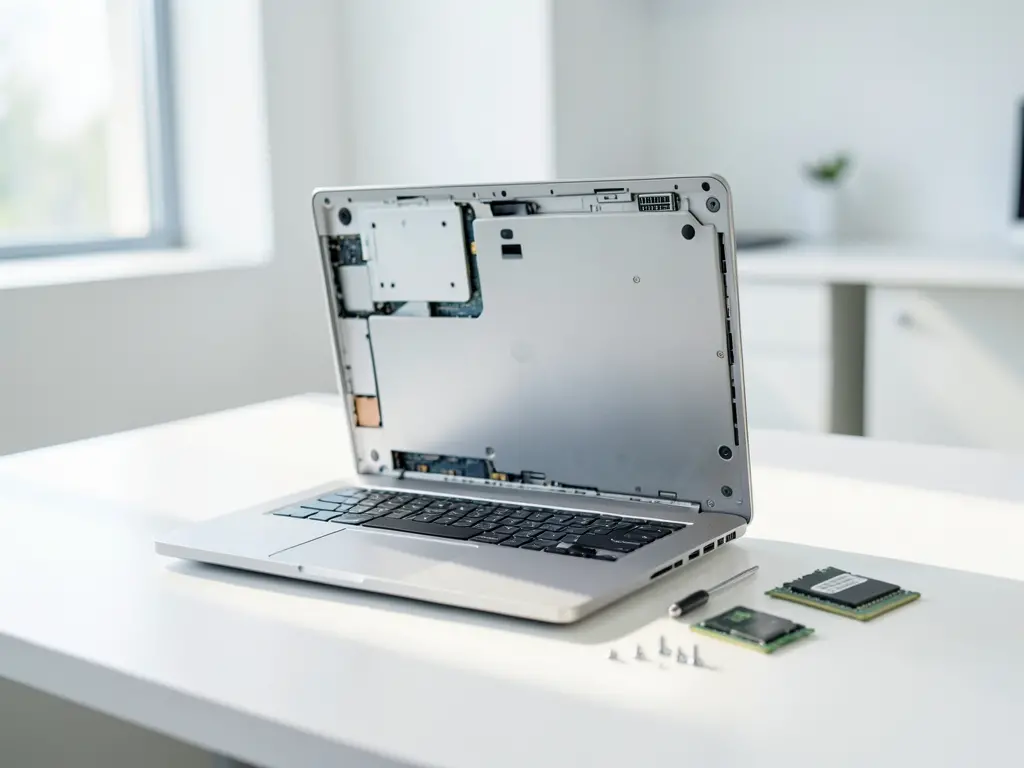
Dấu hiệu laptop bị treo và cách nhận biết
Laptop bị treo thường biểu hiện theo vài mức độ khác nhau. Có trường hợp chỉ một cửa sổ ứng dụng ngừng phản hồi nhưng chuột vẫn di chuyển được. Cũng có trường hợp toàn bộ màn hình đóng băng, quạt vẫn chạy nhưng không có thao tác nào đáp lại. Mức nặng hơn là máy tự khởi động lại hoặc tắt ngang không báo trước.
Để phân biệt treo phần mềm và treo do phần cứng, bạn có thể thử vài bước kiểm tra nhanh:
- Nhấn tổ hợp Ctrl + Alt + Del. Nếu màn hình chuyển sang menu tùy chọn thì hệ điều hành vẫn hoạt động, khả năng cao chỉ có ứng dụng bị treo.
- Kiểm tra đèn báo nguồn và ổ cứng. Đèn ổ cứng nhấp nháy liên tục cho thấy máy vẫn đang đọc ghi dữ liệu.
- Nghe tiếng quạt và cảm nhận nhiệt độ. Máy quá nóng bất thường có thể do tản nhiệt kém, bụi bám hoặc keo tản nhiệt khô.
Nếu các dấu hiệu trên đi kèm tình trạng máy chậm dần trước khi treo, nguyên nhân thường nằm ở phần mềm hoặc ổ cứng. Trường hợp máy treo đột ngột không báo trước, cần kiểm tra thêm nguồn điện và RAM.
Nguyên nhân phổ biến khiến laptop đứng máy
Có nhiều nguyên nhân dẫn đến tình trạng laptop bị treo. Một số nguyên nhân đến từ phần mềm, số khác liên quan đến phần cứng hoặc môi trường sử dụng.
Về phần mềm, các nguyên nhân thường gặp gồm xung đột driver, lỗi hệ điều hành sau khi cập nhật, phần mềm diệt virus chạy nền quá nặng, hoặc ổ cứng đã có dấu hiệu lỗi bad sector. Nhiều máy bị treo chỉ vì dung lượng ổ C còn quá ít, khiến Windows không đủ không gian tạm để xử lý tác vụ.
Về phần cứng, RAM lỏng hoặc chết một thanh, ổ cứng cơ (HDD) bị bad, quạt tản nhiệt không quay, hoặc keo tản nhiệt khô đều có thể gây treo máy. Với laptop đã dùng trên ba năm, khả năng tản nhiệt kém là nguyên nhân rất phổ biến, đặc biệt vào mùa nóng.
Ngoài ra, môi trường sử dụng cũng ảnh hưởng đáng kể. Máy đặt trên đệm, gối hoặc bề mặt kín sẽ không thoát nhiệt tốt, dẫn đến CPU tự hạ xung hoặc treo để bảo vệ. Nếu bạn ở khu vực gần Duy Tiên và thường xuyên dùng máy trong điều kiện bụi ẩm, việc vệ sinh định kỳ càng cần thiết.

Các bước xử lý laptop bị treo tại nhà
Trước khi liên hệ hỗ trợ, bạn có thể thử một số bước đơn giản để khôi phục máy. Thứ tự thực hiện nên đi từ thao tác nhẹ đến thao tác mạnh, tránh gây mất dữ liệu không cần thiết.
Bước đầu tiên là chờ khoảng hai đến ba phút. Đôi khi máy chỉ đang xử lý tác vụ nặng như cập nhật hệ thống hoặc sao lưu nền, sau đó sẽ tự phản hồi trở lại. Nếu sau thời gian đó vẫn không có phản hồi, nhấn giữ nút nguồn từ năm đến mười giây để tắt máy cứng, sau đó khởi động lại.
Sau khi máy lên, kiểm tra Task Manager bằng cách nhấn Ctrl + Shift + Esc. Tại đây bạn có thể xem ứng dụng nào đang chiếm CPU hoặc RAM cao bất thường. Nếu phát hiện tiến trình lạ, có thể kết thúc tác vụ đó.
Với các lỗi liên quan đến ổ cứng, bạn có thể chạy kiểm tra bằng công cụ có sẵn trong Windows. Lệnh CHKDSK trong Command Prompt giúp kiểm tra và sửa lỗi hệ thống tập tin, nhưng nên thực hiện khi đã sao lưu dữ liệu quan trọng. Nếu máy báo lỗi bad sector hoặc ổ cứng phát ra tiếng kêu lạ, không nên tiếp tục sử dụng vì có thể mất dữ liệu.
Việc cập nhật driver, đặc biệt là driver chipset và card đồ họa, cũng giúp giảm tình trạng treo. Tuy nhiên chỉ nên tải driver từ trang chủ nhà sản xuất, tránh các nguồn không rõ xuất xứ.
Khi nào cần hỗ trợ cài đặt và xử lý tận nơi
Có những trường hợp tự xử lý tại nhà không hiệu quả, hoặc tiềm ẩn rủi ro mất dữ liệu. Nếu máy treo liên tục sau nhiều lần khởi động lại, xuất hiện màn hình xanh với mã lỗi lặp đi lặp lại, hoặc ổ cứng có dấu hiệu hỏng, bạn nên dừng thao tác và nhờ hỗ trợ kỹ thuật.
Dịch vụ Cấp Cứu Laptop Bị Treo tại khu vực Duy Tiên tiếp nhận các trường hợp như cài lại hệ điều hành, thiết lập phần mềm, kiểm tra phần cứng và tối ưu máy. Kỹ thuật viên sẽ đánh giá tình trạng thực tế trước khi đề xuất phương án, hạn chế việc cài lại Windows khi chưa cần thiết.
Khi đăng ký hỗ trợ, bạn nên chuẩn bị một số thông tin để quá trình xử lý nhanh hơn:
- Tình trạng máy hiện tại, thời điểm bắt đầu bị treo.
- Các thông báo lỗi nếu có, chụp lại màn hình nếu được.
- Danh sách phần mềm quan trọng cần giữ lại.
- Dữ liệu quan trọng đã sao lưu hay chưa.
Nếu chưa sao lưu, hãy sao lưu dữ liệu quan trọng sang ổ cứng ngoài hoặc dịch vụ lưu trữ trực tuyến trước khi thực hiện bất kỳ thao tác can thiệp sâu nào như phân vùng lại ổ cứng, cài lại Windows hoặc sửa Registry. Đây là bước bắt buộc để tránh mất dữ liệu không thể phục hồi.
Một số công cụ có thể hữu ích trong quá trình kiểm tra và xử lý gồm CrystalDiskInfo để đọc tình trạng ổ cứng, MemTest86 để kiểm tra RAM, và các gói phần mềm hệ thống có thể tải từ Downloads Online. Việc dùng đúng công cụ giúp xác định nguyên nhân chính xác hơn, tránh thay thế linh kiện không cần thiết.
Với những máy đã cài đặt lâu ngày và có nhiều phần mềm không rõ nguồn gốc, việc thiết lập lại hệ thống đôi khi là phương án hợp lý. Trường hợp này có thể tham khảo hướng dẫn cài phần mềm và Windows tại phường Hà Nam để nắm các bước chuẩn bị cần thiết. Nếu máy đang trong tình trạng treo kéo dài kèm lỗi hệ điều hành, bạn cũng có thể xem thêm cách cài lại laptop tại phường Tây Hoa Lư để biết khi nào nên cài lại thay vì cố sửa.
Lưu ý để hạn chế laptop bị treo trở lại
Sau khi máy đã hoạt động ổn định, một vài thói quen sử dụng giúp giảm nguy cơ treo lại. Không nên để máy chạy quá nhiều ứng dụng khởi động cùng Windows. Kiểm tra mục Startup trong Task Manager và tắt những chương trình không cần thiết.
Giữ ổ C còn tối thiểu khoảng 15 đến 20 phần trăm dung lượng trống. Cập nhật hệ điều hành và driver định kỳ, nhưng nên tạo điểm khôi phục trước khi cập nhật để có thể quay lại nếu bản cập nhật gây lỗi.
Vệ sinh tản nhiệt định kỳ, đặc biệt với máy đã dùng trên hai năm. Đặt máy trên bề mặt phẳng, thoáng, tránh để trên đệm hoặc chăn. Nếu thường xuyên làm việc ở khu vực nhiều bụi, nên vệ sinh quạt và khe tản nhiệt sớm hơn.
Cuối cùng, sao lưu dữ liệu quan trọng theo định kỳ. Đây là cách bảo vệ hiệu quả nhất trong mọi tình huống, kể cả khi laptop bị treo hoặc hỏng ổ cứng đột ngột.

