
Khi máy tính bắt đầu khởi động chậm bất thường, treo logo Windows, màn hình xanh hoặc ổ cứng kêu lạch cạch, nhiều người dùng tại Phường Bến Tre, Vĩnh Long thường mất khá nhiều thời gian để xác định chính xác máy đang gặp vấn đề ở phần mềm hay phần cứng. Việc vội vàng cài lại Windows ngay khi máy chưa hỏng nặng có thể khiến dữ liệu trong ổ C biến mất, trong khi nguyên nhân thực sự nằm ở ổ cứng hoặc RAM sắp hỏng.
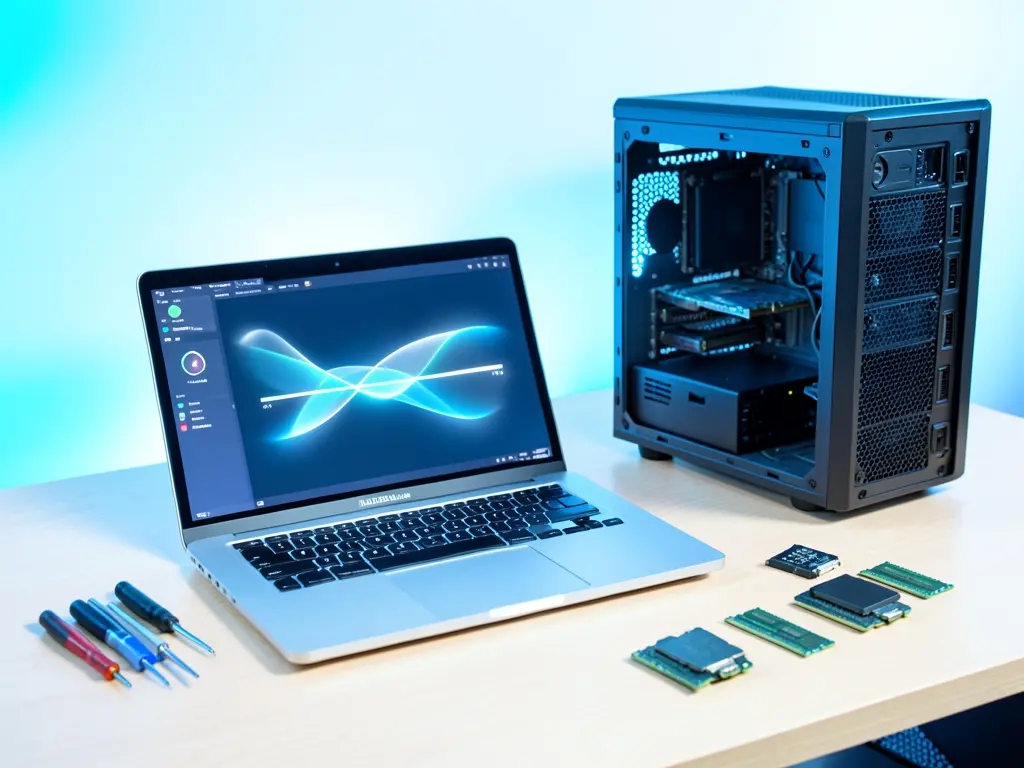
Khôi phục và cài lại máy đúng lúc chỉ nên thực hiện khi đã loại trừ được các lỗi tạm thời và bạn đã có phương án sao lưu dữ liệu cần thiết. Nếu máy vẫn truy cập được hệ điều hành, hãy thử các bước kiểm tra dưới đây trước khi quyết định cài lại.
Kiểm tra nhanh trước khi cài lại
- Mở Task Manager bằng tổ hợp Ctrl + Shift + Esc, xem mục Startup để tắt bớt ứng dụng khởi động cùng Windows.
- Vào Settings > Update & Security > Troubleshoot để chạy các trình khắc phục sự cố có sẵn.
- Kiểm tra dung lượng trống ổ hệ điều hành; dưới 10% thường gây chậm và lỗi cập nhật.
- Chạy Windows Memory Diagnostic để loại trừ khả năng lỗi RAM.
- Kiểm tra ổ cứng bằng công cụ có sẵn như CrystalDiskInfo hoặc chkdsk, xem tình trạng SMART có cảnh báo hay không.
- Xem lại các phần mềm mới cài gần đây, đặc biệt là driver đồ họa hoặc phần mềm bảo mật.
- Kiểm tra kết nối mạng nếu lỗi liên quan đến cập nhật, đăng nhập tài khoản hoặc tải phần mềm.
Nếu máy vẫn không vào được Windows, hãy cân nhắc khôi phục từ điểm System Restore hoặc dùng WinRE để sửa lỗi khởi động trước khi cài lại. Trường hợp ổ cứng có dấu hiệu hỏng cơ học như tiếng gõ hoặc không nhận trong BIOS, việc cài lại hệ điều hành là không cần thiết vì sẽ không giải quyết được nguyên nhân gốc. Lúc này cần sao lưu dữ liệu càng sớm càng tốt nếu ổ vẫn còn đọc được, ví dụ qua đầu đọc USB hoặc ổ cứng ngoài, rồi thay ổ mới trước khi tiến hành cài đặt.

Cảnh báo quan trọng: bất kỳ thao tác format phân vùng, Reset PC hoặc cài lại Windows đều có thể xóa toàn bộ dữ liệu trong ổ hệ điều hành. Trước khi làm, hãy sao lưu dữ liệu quan trọng sang ổ ngoài hoặc nơi lưu trữ đám mây. Với các máy dùng ổ cứng cơ đã cũ hoặc laptop hoạt động nhiều năm, nên kiểm tra sức khỏe ổ trước để tránh cài lại xong vài hôm lại gặp lỗi.
Trường hợp máy vẫn dùng được nhưng xuất hiện lỗi lạ sau khi cập nhật Windows, bạn có thể vào Windows Update để gỡ gói cập nhật gần nhất thay vì cài lại toàn bộ. Việc này nhanh hơn và ít rủi ro mất dữ liệu hơn. Nếu bạn không chắc thao tác nào phù hợp với tình trạng hiện tại, nên nhờ người có kinh nghiệm kiểm tra trước; nhiều sự cố có thể được xử lý từ xa hoặc tại chỗ mà không cần đụng đến phân vùng ổ cứng.
Tại khu vực Phường Bến Tre và các phường lân cận ở Vĩnh Long như Phường Long Châu, Phường Thanh Đức hay Phường Cái Vồn, người dùng thường đối mặt với tình huống tương tự: máy chạy chậm dần rồi treo khi mở nhiều ứng dụng, hoặc tự khởi động lại. Những biểu hiện này có thể do driver, phần mềm bảo mật xung đột, hoặc nguồn điện và tản nhiệt kém hiệu quả. Việc kiểm tra theo thứ tự từ phần mềm đến phần cứng giúp xác định đúng nguyên nhân và tránh cài lại máy một cách không cần thiết.
Với những ai đang cần Dịch Vụ Hỗ Trợ Laptop Khẩn Cấp cho tình huống máy không lên nguồn, màn hình đen hoặc lỗi khởi động, việc liên hệ sớm sẽ giúp hạn chế rủi ro mất dữ liệu và giảm thời gian gián đoạn công việc. Trước khi đặt lịch, bạn nên chuẩn bị sẵn thông tin về tình trạng máy, thời điểm lỗi xuất hiện và các thao tác gần đây để việc kiểm tra diễn ra nhanh hơn.
Nếu bạn từng đăng ký dịch vụ cài đặt ở khu vực lân cận, có thể tham khảo thêm bài viết Tại Phường Long Châu, Vĩnh Long, Bạn Có Thể Yêu Cầu Cài Máy Tính Tận Nơi để nắm được cách thức tiếp nhận yêu cầu trước khi quyết định cài lại máy. Với các máy đã quá cũ hoặc lỗi ổ cứng, bạn cũng có thể tham khảo bài Cài Hệ Điều Hành Tại Phường Cái Vồn, Vĩnh Long — Đăng Ký Hỗ Trợ Ngay để hiểu thêm về trường hợp cần cài mới hệ điều hành sau khi thay ổ.
Một số công cụ có thể hữu ích khi bạn muốn tự kiểm tra trước là CrystalDiskInfo, MemTest86, Windows Memory Diagnostic, chkdsk và các bản cập nhật driver từ trang chủ nhà sản xuất. Các bản cập nhật BIOS hoặc firmware chỉ nên thực hiện khi máy đang chạy ổn định, có nguồn điện đảm bảo và đúng phiên bản cho model; thao tác sai có thể khiến máy không khởi động được. Một số gói cài đặt và công cụ hỗ trợ cũng có thể tìm thấy tại Downloads Online, nhưng hãy ưu tiên nguồn chính thức từ nhà sản xuất khi liên quan đến driver và hệ điều hành.
Tóm lại, khôi phục và cài lại máy chỉ nên là bước cuối cùng sau khi đã kiểm tra phần mềm, driver, dung lượng ổ và tình trạng phần cứng. Nếu máy chỉ chậm hoặc lỗi nhẹ, việc dọn dẹp, cập nhật và gỡ phần mềm xung đột thường giải quyết được vấn đề mà không cần đụng đến dữ liệu. Khi máy không còn khả năng khởi động hoặc có dấu hiệu hỏng ổ cứng, hãy sao lưu trước, rồi mới tiến hành cài đặt lại để hạn chế mất mát không đáng có.

