
Nhu cầu cài PC tại phường An Nhơn Nam, Gia Lai thường xuất phát từ hai nhóm người dùng khác nhau. Một là máy mới mua, chưa có hệ điều hành hoặc có sẵn nhưng đầy phần mềm rác từ nơi bán. Hai là máy đang chạy chậm dần, lỗi lung tung sau một thời gian dài sử dụng và cần cài lại để sạch sẽ. Cả hai trường hợp đều cần một quy trình rõ ràng, không phải cứ đưa đĩa cài vào là xong.
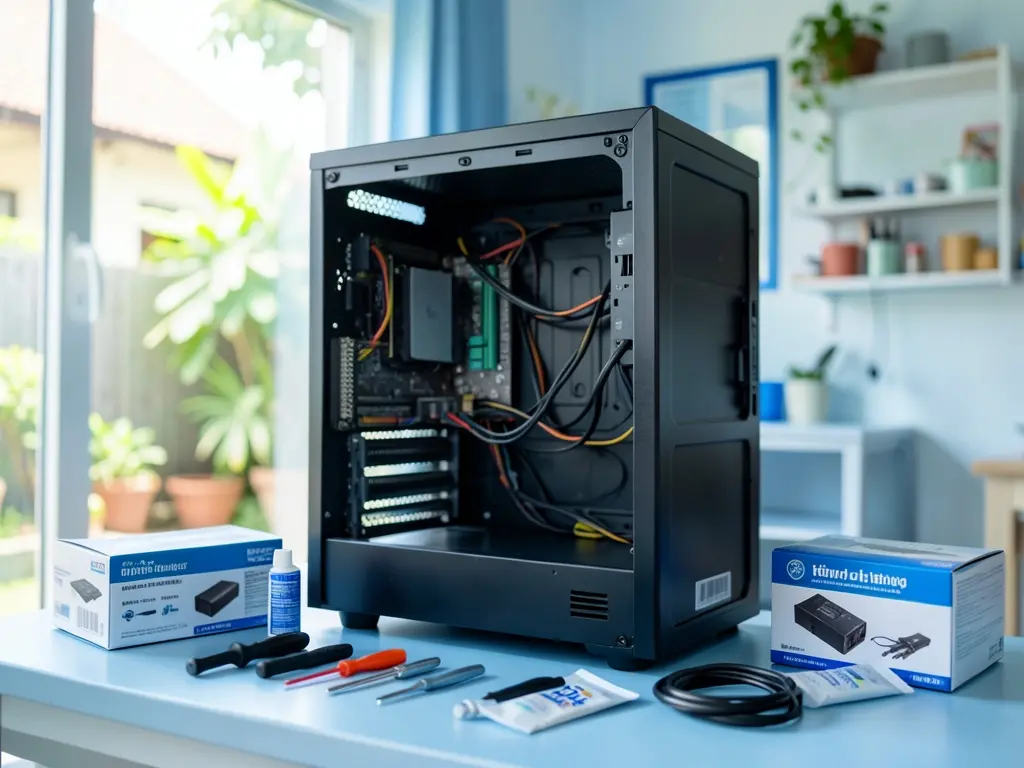
Trước khi cài, cần chuẩn bị những gì
Việc chuẩn bị quyết định phần lớn thời gian cài đặt và mức độ rủi ro. Nếu bỏ qua bước này, bạn dễ mất dữ liệu hoặc cài xong máy vẫn không chạy đúng như mong đợi.
- Xác định rõ bạn muốn cài Windows bản nào (10 hay 11) và nhu cầu dùng máy: văn phòng, học online, chơi game nhẹ hay chuyên đồ họa.
- Kiểm tra dung lượng ổ cứng: máy còn HDD hay đã có SSD. Đây là yếu tố ảnh hưởng trực tiếp đến tốc độ sau khi cài.
- Sao lưu toàn bộ dữ liệu quan trọng ra ổ cứng ngoài hoặc cloud. Thao tác cài lại hệ điều hành có thể xóa sạch phân vị ổ C.
- Ghi lại các phần mềm đang dùng và tài khoản đăng nhập để cài lại sau.
- Chuẩn bị USB dung lượng tối thiểu 8GB nếu cần tạo bộ cài từ đầu.
Với máy mới hoàn toàn, bạn chỉ cần quan tâm đến driver và bản Windows phù hợp với cấu hình. Với máy cũ đang lỗi, bước sao lưu là bắt buộc, kể cả khi bạn nghĩ dữ liệu không quan trọng.
Các tình huống thường gặp khi cài PC tại An Nhơn Nam
Khu vực An Nhơn Nam và các phường lân cận như Nhơn Thành, Nhơn Hưng, Đập Đá có mật độ hộ gia đình và cửa hàng nhỏ sử dụng máy tính khá cao. Phần lớn yêu cầu cài đặt rơi vào vài dạng sau.
Máy mới mua nhưng chưa được cài đặt tử tế. Nhiều nơi bán máy chỉ copy một bản Windows đã active sẵn, kèm theo hàng loạt phần mềm không rõ nguồn gốc. Máy chạy được vài tuần rồi chậm, quảng cáo tự bật, trình duyệt bị đổi trang chủ. Trường hợp này cần cài lại sạch từ bộ cài chính thức, sau đó cài driver đúng theo mainboard và card đồ họa.
Máy đang dùng bỗng lỗi hệ thống. Màn hình xanh, treo máy, không vào được Windows, hoặc vào được nhưng không kết nối mạng. Trước khi kết luận phải cài lại, nên kiểm tra ổ cứng bằng công cụ đọc tình trạng SMART, kiểm tra RAM bằng Windows Memory Diagnostic. Nếu ổ cứng có dấu hiệu hỏng, cài lại Windows chỉ giải quyết tạm thời, vài tuần sau lỗi sẽ quay lại.
Máy cần nâng cấp để chạy mượt hơn. Nhiều máy tại khu vực này vẫn dùng HDD 5400rpm. Cài Windows lên HDD mất rất nhiều thời gian và sau khi xong máy vẫn ì. Trường hợp này nên tư vấn thay SSD trước, sau đó mới cài hệ điều hành, thay vì cài đi cài lại trên nền phần cứng cũ.
Máy dùng cho công việc đặc thù. Máy kế toán cần phần mềm theo quy định, máy học sinh cần môi trường học online ổn định, máy văn phòng cần Office bản quyền. Mỗi nhóm có yêu cầu riêng về phần mềm và cấu hình, không thể dùng một bản cài chung cho tất cả.

Quy trình cài đặt cơ bản
Một buổi cài PC đúng cách thường gồm các bước sau, thực hiện tuần tự và có kiểm tra sau mỗi bước.
Đầu tiên là kiểm tra phần cứng. Xem ổ cứng có bad sector không, RAM có nhận đủ không, nhiệt độ CPU có bất thường không. Bước này ngắn nhưng tránh được việc cài xong mới phát hiện máy có vấn đề.
Tiếp theo là sao lưu dữ liệu. Nếu máy còn vào được Windows, copy dữ liệu quan trọng ra ngoài. Nếu máy không vào được, dùng môi trường boot từ USB để trích xuất dữ liệu trước khi can thiệp vào ổ đĩa.
Sau đó là tạo bộ cài. Dùng công cụ chính thức của Microsoft để tạo USB cài Windows, không dùng các bản ghost trôi nổi. Bản ghost thường kèm phần mềm lạ, driver cũ và có thể chứa mã độc.
Tiến hành cài đặt. Trong quá trình cài, phân vùng ổ đĩa cần được xử lý cẩn thận. Nếu máy dùng cả SSD và HDD, nên đặt hệ điều hành trên SSD và giữ HDD làm nơi lưu dữ liệu.
Sau khi cài xong hệ điều hành, cài driver theo thứ tự: chipset, card đồ họa, âm thanh, mạng. Kiểm tra kết nối Internet, kiểm tra âm thanh, kiểm tra độ phân giải màn hình. Đây là bước nhiều người bỏ qua, dẫn đến máy chạy được nhưng thiếu chức năng.
Cuối cùng là cài phần mềm thiết yếu và kiểm tra tổng thể. Trình duyệt, bộ gõ tiếng Việt, Office, phần mềm diệt virus. Không cài quá nhiều thứ không dùng, vì chúng làm chậm máy khởi động.
Những lỗi thường gặp và cách xử lý
Trong quá trình cài, một số lỗi có thể xuất hiện và mỗi lỗi có hướng xử lý riêng, không nên gộp chung.
- Không nhận USB boot: kiểm tra thứ tự boot trong BIOS hoặc UEFI, kiểm tra chuẩn định dạng USB (GPT hay MBR) có khớp với máy không.
- Cài xong không vào được mạng: thiếu driver card mạng, cần cài từ máy khác hoặc dùng bản Windows có sẵn driver.
- Màn hình xanh sau khi cài: thường do driver card đồ họa chưa đúng phiên bản hoặc RAM có vấn đề.
- Máy chạy chậm sau khi cài: kiểm tra ổ cứng, kiểm tra các chương trình khởi động cùng Windows.
Với các lỗi liên quan đến phần cứng, việc cài lại hệ điều hành chỉ là giải pháp tạm. Nếu ổ cứng có bad sector, RAM lỗi hoặc nguồn không ổn định, máy sẽ tiếp tục gặp vấn đề dù đã cài sạch.
Khi nào nên nhờ hỗ trợ thay vì tự làm
Không phải ai cũng có thời gian và công cụ để tự cài PC. Nếu bạn thuộc một trong các trường hợp sau, việc liên hệ hỗ trợ sẽ tiết kiệm thời gian hơn.
Bạn không có USB dung lượng đủ hoặc không có máy tính khác để tạo bộ cài. Bạn không chắc máy mình nên cài Windows bản nào. Bạn có dữ liệu quan trọng chưa sao lưu và không muốn mạo hiểm. Bạn đã thử cài nhưng máy vẫn lỗi sau khi hoàn tất. Bạn cần cài đúng phần mềm chuyên dụng cho công việc và không rõ cấu hình máy có đáp ứng không.
Trong các tình huống máy gặp sự cố nghiêm trọng cần xử lý gấp, dịch vụ Cứu Laptop Khẩn Cấp có thể tiếp nhận và xử lý theo tình trạng thực tế của máy.
Thông tin cần chuẩn bị trước khi liên hệ
Để buổi hỗ trợ diễn ra nhanh, bạn nên chuẩn bị sẵn vài thông tin cơ bản và gửi trước khi kỹ thuật viên đến.
- Mẫu máy hoặc cấu hình sơ bộ: CPU, RAM, loại ổ cứng.
- Tình trạng hiện tại của máy: còn vào được Windows không, có lỗi cụ thể nào không.
- Nhu cầu sử dụng chính: văn phòng, học tập, đồ họa hay giải trí.
- Dữ liệu quan trọng đã sao lưu chưa, hoặc cần hỗ trợ sao lưu.
- Địa chỉ cụ thể tại An Nhơn Nam để sắp xếp thời gian phù hợp.
Với máy mới, bạn nên hỏi rõ về bản Windows sẽ cài và các phần mềm đi kèm. Với máy cũ cần cài lại, nên trao đổi trước về khả năng nâng cấp ổ cứng nếu máy còn dùng HDD. Những trao đổi này giúp tránh việc cài xong mới phát sinh vấn đề.
Nếu bạn đang cân nhắc giữa việc cài lại hệ điều hành và thay máy mới, có thể tham khảo thêm hướng dẫn đặt lịch cài Windows theo nhu cầu để hiểu rõ hơn về các lựa chọn phù hợp với từng cấu hình.
Với người dùng máy Mac trong khu vực, một số vấn đề liên quan đến hệ điều hành và driver có thể tham khảo tại Macbooks Support, nơi tổng hợp các hướng dẫn phù hợp cho dòng máy này.
Cài PC không phải việc khó, nhưng làm đúng ngay từ đầu giúp máy chạy ổn định lâu dài và tránh mất dữ liệu ngoài ý muốn. Nếu bạn chưa chắc về cấu hình máy mình hoặc cần hỗ trợ tận nơi, việc liên hệ sớm sẽ tiết kiệm thời gian hơn là tự xử lý rồi phải làm lại.

