
Khi máy tính ở Phường 8, Quận Bình Thạnh chạy chậm dần rồi treo liên tục, nhiều người mất cả buổi tối chỉ để chờ máy khởi động lại. Trong phần lớn trường hợp, nguyên nhân không nằm ở ổ cứng hỏng mà là hệ điều hành đã bị “bẩn” sau nhiều năm cài đặt chồng chéo phần mềm. Nếu bạn đang cân nhắc cài đặt lại, hãy hiểu rõ khi nào việc này thực sự cần thiết và chuẩn bị những gì trước khi thực hiện.
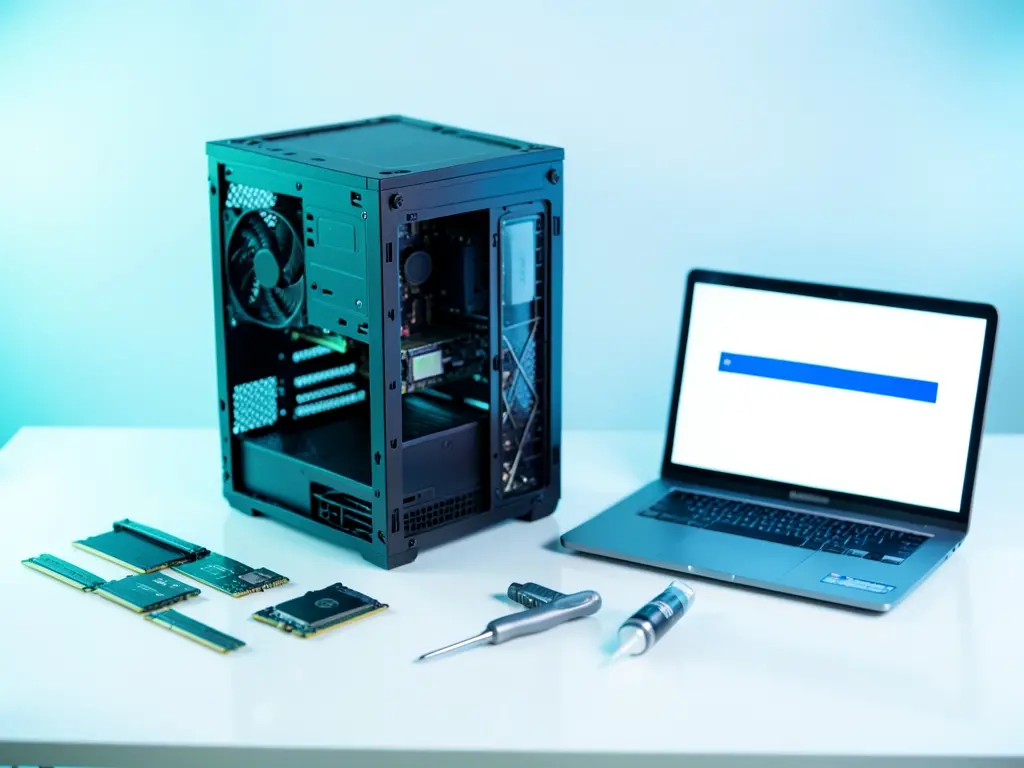
Dấu hiệu cho thấy máy cần cài đặt lại Windows
Không phải lỗi nào cũng dẫn đến cài lại. Có những trường hợp chỉ cần sửa Registry hoặc gỡ phần mềm xung đột. Dưới đây là các dấu hiệu điển hình cho thấy bản Windows hiện tại đã đến giới hạn:
- Máy khởi động quá 3–5 phút dù đã tắt bớt ứng dụng khởi động cùng.
- Xuất hiện màn hình xanh (BSOD) lặp lại với mã lỗi khác nhau.
- File hệ thống hỏng và lệnh
sfc /scannowkhông sửa được. - Windows Update treo ở một bản cập nhật cụ thể suốt nhiều ngày.
- Nhiều phần mềm không mở được, báo lỗi DLL thiếu dù đã cài lại.
- Đã thử cài lại driver, dọn rác, quét virus mà tình trạng không cải thiện.
Ngược lại, nếu máy chỉ chậm do ổ cứng HDD đã cũ hoặc RAM dưới 4GB, cài lại Windows sẽ không giải quyết được gốc vấn đề. Trong tình huống đó, nâng cấp lên SSD hoặc thêm RAM mang lại hiệu quả rõ rệt hơn.
Cần chuẩn bị gì trước khi cài lại
Bước quan trọng nhất là sao lưu dữ liệu. Cài lại Windows mặc định sẽ xóa sạch phân vị chứa hệ điều hành, nên mọi thứ trong thư mục Documents, Desktop, Downloads và ổ C đều có nguy cơ mất.
Cần sao lưu trước: file cá nhân, ảnh, tài liệu công việc, bookmark trình duyệt, mật khẩu đã lưu, dữ liệu phần mềm chuyên ngành như kế toán, thiết kế, hoặc file sao lưu của ứng dụng quan trọng.
Cần ghi lại: bản quyền Windows (nếu có key bản quyền đi kèm máy), tài khoản Microsoft, thông tin đăng nhập các ứng dụng trả phí, danh sách phần mềm cần cài lại.
Không nên: copy toàn bộ thư mục Program Files sang ổ ngoài với hy vọng chạy lại được. Các phần mềm này liên kết với Registry của hệ điều hành cũ, sau khi cài lại chúng sẽ không hoạt động đúng.
Nếu máy có hai ổ riêng biệt (ví dụ ổ C chứa hệ điều hành, ổ D chứa dữ liệu), việc cài lại có thể chỉ nhắm vào ổ C. Tuy nhiên vẫn nên sao lưu ổ D đề phòng thao tác phân vùng nhầm. Trường hợp bạn muốn được hướng dẫn chi tiết từng bước an toàn, có thể tham khảo quy trình Tìm Địa Chỉ Cấp Cứu Laptop để nắm rõ cách xử lý theo từng loại máy.

Các bước cài đặt lại cơ bản
Có hai hướng phổ biến tùy theo tình trạng máy. Với Windows 10 và Windows 11, Microsoft cung cấp sẵn tùy chọn Reset PC trong Settings, cho phép giữ lại file cá nhân hoặc xóa toàn bộ. Cách này nhanh, không cần USB, nhưng đôi khi không xử lý được lỗi file hệ thống bị hỏng nặng.
Hướng thứ hai là cài sạch từ USB boot. Cách này triệt để hơn nhưng yêu cầu chuẩn bị USB dung lượng tối thiểu 8GB và công cụ tạo boot chính thức từ Microsoft.
Quy trình rút gọn:
- Tạo USB cài đặt bằng Media Creation Tool chính thức của Microsoft.
- Truy cập BIOS hoặc UEFI để đặt USB làm thiết bị khởi động đầu tiên.
- Chọn phân vùng cài đặt, xóa phân vùng hệ điều hành cũ nếu muốn cài sạch.
- Cài driver chipset, LAN/WiFi, card đồ họa, âm thanh theo đúng model máy.
- Cài lại phần mềm cần thiết, cập nhật Windows, kích hoạt bản quyền.
Lưu ý với laptop đời mới dùng SSD chuẩn NVMe: driver lưu trữ đôi khi cần nạp thủ công trong quá trình cài, nếu không Windows sẽ không nhận ổ đĩa. Đây là điểm mà người dùng tự làm thường gặp khó.
Trong trường hợp bạn đang tìm hỗ trợ cài phần mềm cơ bản sau khi cài lại hệ điều hành, bài viết Phường Nhị Chiểu, Hải Phòng — Cần Cài Phần Mềm Cho Máy Tính? Liên Hệ để được Hỗ trợ có mô tả cách làm việc tương tự, áp dụng được cho nhiều khu vực.
Khi nào nên gọi hỗ trợ thay vì tự làm
Nếu máy còn bảo hành, hoặc chứa dữ liệu công việc quan trọng chưa sao lưu, việc tự cài lại có thể khiến bạn mất nhiều thời gian hơn dự kiến. Một số tình huống nên nhờ kỹ thuật viên:
- Máy bị khóa BitLocker và bạn không có recovery key.
- Ổ cứng có dấu hiệu lỗi vật lý, cài lại nhiều lần vẫn treo.
- Cần giữ nguyên phân vùng dữ liệu riêng biệt.
- Máy dùng phần mềm chuyên ngành có cấu hình phức tạp, cài lại mất nhiều công thiết lập.
- Bạn cần máy hoạt động ổn định trong ngày, không có thời gian thử sai.
Với người dùng ở Phường 8 Quận Bình Thạnh, khu vực lân cận như Phường 7, Phường 11, Phường 14 hoặc các tuyến đường Xô Viết Nghệ Tĩnh, Nơ Trang Long, Đinh Bộ Lĩnh đều có thể yêu cầu hỗ trợ tận nơi. Các đơn vị kỹ thuật có kinh nghiệm như Tin Học Việt hỗ trợ máy tính thường nhận cả xử lý phần mềm lẫn phần cứng, giúp giảm rủi ro trong quá trình cài đặt.
Một lưu ý cuối: đừng cài lại Windows chỉ vì máy chậm. Hãy kiểm tra ổ cứng bằng CrystalDiskInfo, kiểm tra RAM bằng MemTest, xem nhiệt độ CPU, và thử các bước xử lý nhẹ trước. Nếu sau những bước đó máy vẫn không ổn, khi đó cài đặt lại mới là phương án hợp lý.

