
Khi máy tính gặp sự cố, việc đầu tiên nhiều người nghĩ đến là mang ra tiệm hoặc chờ đợi kỹ thuật viên. Nhưng với những ai đang sinh sống và làm việc tại khu vực trung tâm thành phố, việc chủ động đặt lịch cài đặt ngay tại nhà sẽ tiết kiệm thời gian di chuyển và bảo quản dữ liệu tốt hơn. Tại Phường Lê Đại Hành, Hải Phòng, người dùng có thể liên hệ để sắp xếp lịch cài Windows theo nhu cầu, phù hợp với thời gian biểu cá nhân.
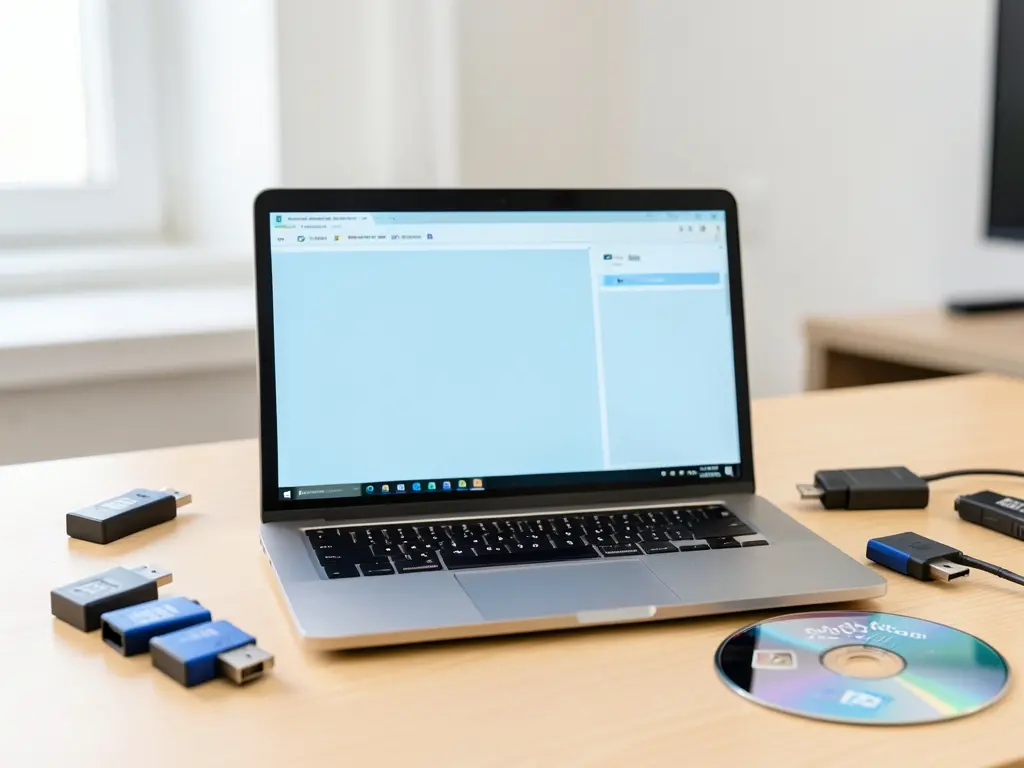
Cài Windows theo lịch hẹn giải quyết vấn đề gì
Việc cài lại hệ điều hành không đơn thuần là chạy một bộ cài. Với người dùng phổ thông, quá trình này thường đi kèm nhiều lo ngại: mất dữ liệu, thiếu driver, hoặc cài xong nhưng máy chạy chậm hơn. Đặt lịch trước giúp kỹ thuật viên chuẩn bị đúng công cụ, đúng phiên bản Windows cần dùng và sắp xếp thời gian phù hợp với người dùng.
Một số trường hợp thường gặp khiến bạn cần đặt lịch cài đặt:
- Máy khởi động chậm bất thường, treo logo Windows quá lâu.
- Hệ điều hành báo lỗi liên tục, không thể vào màn hình chính.
- Nâng cấp ổ cứng từ HDD lên SSD cần cài mới hoàn toàn.
- Máy mua lại hoặc thanh lý cần làm sạch dữ liệu cũ.
- Muốn chuyển từ Windows bản cũ sang bản mới nhưng không rành thao tác.
Những tình huống này không nhất thiết phải cài lại Windows ngay. Đôi khi chỉ cần sửa lỗi hệ thống, cập nhật driver hoặc dọn dẹp ổ đĩa là đủ. Kỹ thuật viên sẽ kiểm tra trước khi quyết định phương án, tránh việc cài lại máy một cách không cần thiết.
Chuẩn bị gì trước khi kỹ thuật viên đến
Để buổi cài đặt diễn ra nhanh và an toàn, bạn nên chuẩn bị vài thứ cơ bản. Điều quan trọng nhất là sao lưu dữ liệu. Dù kỹ thuật viên có kinh nghiệm đến đâu, việc cài lại hệ điều hành vẫn luôn tiềm ẩn rủi ro mất dữ liệu nếu ổ cứng có dấu hiệu hư hỏng. Hãy sao chép ảnh, tài liệu làm việc, dữ liệu kế toán hoặc các file cá nhân quan trọng sang ổ cứng ngoài, USB hoặc dịch vụ lưu trữ đám mây trước khi bắt đầu.
Bên cạnh đó, bạn nên ghi chú lại các phần mềm đang dùng thường xuyên như trình duyệt, Office, phần mềm đồ họa hoặc công cụ chuyên ngành. Danh sách này giúp kỹ thuật viên cài đặt lại đúng thứ bạn cần, thay vì cài tràn lan gây nặng máy.
Một số thông tin nên chuẩn bị sẵn:
- Tài khoản Microsoft hoặc email dùng để kích hoạt Windows (nếu có).
- Mật khẩu Wi-Fi để kết nối mạng sau khi cài xong.
- Mã bản quyền Windows nếu máy tính mua kèm key bản quyền.
- Danh sách phần mềm cần cài thêm.
Trường hợp máy tính còn bảo hành, bạn nên kiểm tra lại điều kiện bảo hành trước khi cho kỹ thuật viên can thiệp. Một số hãng yêu cầu thực hiện tại trung tâm bảo hành, nếu tự ý cài đặt bên ngoài có thể ảnh hưởng đến quyền lợi.

Quy trình hỗ trợ tại nhà
Khi bạn liên hệ đặt lịch, kỹ thuật viên sẽ hỏi qua tình trạng máy, cấu hình và nhu cầu sử dụng. Từ đó, họ tư vấn nên cài Windows phiên bản nào cho phù hợp với cấu hình thực tế. Máy cấu hình thấp không nên cài bản nặng, trong khi máy mạnh có thể tận dụng các tính năng bảo mật mới hơn.
Quá trình thực hiện tại chỗ thường bao gồm:
- Kiểm tra tình trạng ổ cứng và các linh kiện liên quan.
- Sao lưu dữ liệu nếu người dùng chưa làm trước đó.
- Cài hệ điều hành, driver và các bản cập nhật cần thiết.
- Cài đặt phần mềm cơ bản và phần mềm theo yêu cầu.
- Kiểm tra tốc độ khởi động, kết nối mạng và các cổng kết nối.
Sau khi hoàn tất, bạn nên tự kiểm tra lại vài thao tác quen thuộc như mở trình duyệt, đăng nhập email, in tài liệu hoặc kết nối máy in. Nếu phát sinh lỗi trong vài ngày đầu, việc liên hệ lại để được hỗ trợ thường nhanh hơn so với việc tự mày mò.
Với những ai đang tìm giải pháp xử lý sự cố máy tính nói chung, không chỉ riêng việc cài đặt hệ điều hành, có thể tham khảo thêm Dịch Vụ Cấp Cứu Laptop TPHCM để nắm được phạm vi hỗ trợ và cách liên hệ khi cần.
Lưu ý khi chọn phiên bản Windows
Không phải cứ cài bản mới nhất là tốt nhất. Với máy tính đời cũ, RAM 4GB và ổ cứng HDD, việc cài bản Windows nặng có thể khiến máy chạy ì ạch hơn cả trước khi cài. Ngược lại, máy có SSD và RAM từ 8GB trở lên thường phù hợp với các bản Windows mới, ổn định và được hỗ trợ bảo mật lâu dài.
Một điểm khác cần lưu ý là driver. Sau khi cài Windows, nếu thiếu driver chipset, card đồ họa hoặc card mạng, máy có thể không nhận Wi-Fi, không xuất được âm thanh hoặc hiển thị sai độ phân giải. Kỹ thuật viên có kinh nghiệm sẽ xử lý phần này, nhưng bạn nên kiểm tra lại ngay sau khi cài để tránh phải chờ đợi lần sau.
Nếu máy tính của bạn là dòng MacBook và bạn cần hỗ trợ liên quan đến hệ điều hành macOS, việc tìm đúng đơn vị chuyên biệt sẽ hợp lý hơn. Bạn có thể xem qua Macbooks Support để biết thêm về dịch vụ dành riêng cho dòng máy này.
Khi nào nên đặt lịch trước
Việc đặt lịch trước đặc biệt hữu ích với những ai bận rộn, không thể ngồi chờ kỹ thuật viên đến bất chợt. Bạn có thể chọn khung giờ buổi sáng, buổi chiều hoặc cuối tuần tùy vào lịch cá nhân. Với những máy cần cài nhiều phần mềm chuyên ngành hoặc cấu hình phức tạp, việc báo trước giúp kỹ thuật viên chuẩn bị đầy đủ dụng cụ và thời gian.
Tại khu vực Phường Lê Đại Hành và các phường lân cận như Cát Dài, An Biên hoặc Đông Khê, việc di chuyển giữa các điểm thường không mất quá nhiều thời gian. Tuy nhiên, vào giờ cao điểm hoặc những ngày mưa, việc hẹn trước vẫn giúp bạn chủ động hơn.
Nếu bạn đang tìm dịch vụ cài đặt máy tính cho khu vực khác, có thể tham khảo bài viết về dịch vụ cài máy tính tại Phường Tân Dân, Thanh Hóa để so sánh cách làm việc và phạm vi hỗ trợ. Mỗi khu vực có đặc điểm riêng, nhưng nguyên tắc chung vẫn là kiểm tra kỹ trước khi can thiệp và luôn đặt an toàn dữ liệu lên đầu.
Cài Windows không khó, nhưng làm đúng cách và phù hợp với nhu cầu sử dụng thực tế mới là điều đáng quan tâm. Đặt lịch trước là cách để bạn chủ động hơn trong việc chăm sóc chiếc máy tính của mình, thay vì để sự cố kéo dài ảnh hưởng đến công việc và học tập.

