
Tóm tắt
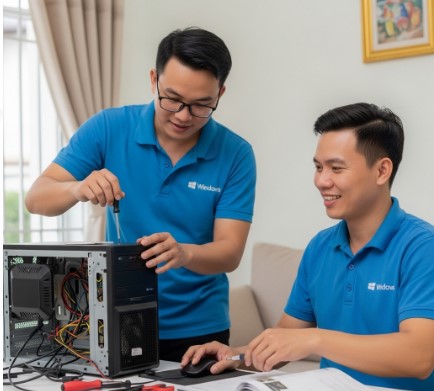
Bạn đang gặp phải những vấn đề khó chịu với chiếc máy tính thân yêu của mình? Máy chạy chậm rì rì, thường xuyên bị treo, hay thậm chí là màn hình xanh chết chóc đáng sợ? Đừng lo lắng! dịch vụ cài win tại nhà của chúng tôi chính là giải pháp tối ưu giúp bạn giải quyết mọi phiền toái và mang lại trải nghiệm sử dụng máy tính mượt mà, ổn định như mới. Chúng tôi cung cấp dịch vụ chuyên nghiệp, nhanh chóng, tiện lợi, đảm bảo chất lượng và bảo mật dữ liệu. Hãy để chúng tôi giúp bạn tiết kiệm thời gian và công sức, tận hưởng sự tiện lợi của một chiếc máy tính hoạt động trơn tru.
Phần mở đầu
Trong thế giới công nghệ số hiện đại, máy tính đã trở thành một công cụ không thể thiếu trong công việc, học tập và giải trí. Tuy nhiên, sau một thời gian sử dụng, hệ điều hành Windows có thể trở nên chậm chạp, gặp lỗi, hoặc thậm chí không thể khởi động. Lúc này, việc cài lại Win là một giải pháp hiệu quả để khôi phục hiệu năng và độ ổn định của máy tính. Thay vì phải tự mày mò cài đặt, tốn thời gian và công sức, bạn hoàn toàn có thể lựa chọn dịch vụ cài Win tại nhà, vừa tiện lợi, vừa đảm bảo chất lượng. Bài viết này sẽ cung cấp cho bạn những thông tin chi tiết về dịch vụ này, giúp bạn hiểu rõ hơn về quy trình, lợi ích và những điều cần lưu ý khi sử dụng dịch vụ.
http://maytinhvang.com/cai-win-tai-nha/
Câu hỏi thường gặp (FAQ)
- Dịch vụ cài Win tại nhà bao gồm những gì? Dịch vụ thường bao gồm sao lưu dữ liệu (nếu cần thiết), cài đặt hệ điều hành Windows (phiên bản theo yêu cầu của khách hàng), cài đặt driver cần thiết, cài đặt một số phần mềm cơ bản (như trình duyệt, office, phần mềm diệt virus miễn phí) và tối ưu hóa hệ thống.
- Thời gian cài Win tại nhà mất bao lâu? Thời gian cài Win thường dao động từ 1 đến 3 tiếng, tùy thuộc vào cấu hình máy tính, tốc độ ổ cứng và phiên bản Windows được cài đặt.
- Chi phí cài Win tại nhà là bao nhiêu? Chi phí thường phụ thuộc vào phiên bản Windows, phạm vi công việc (ví dụ: có sao lưu dữ liệu hay không), và địa điểm. Hãy liên hệ với chúng tôi để được tư vấn và báo giá chi tiết.
Lựa chọn phiên bản Windows phù hợp
Một trong những yếu tố quan trọng nhất khi cài Win là lựa chọn phiên bản Windows phù hợp với nhu cầu sử dụng và cấu hình máy tính của bạn.
- Windows 10: Phiên bản Windows phổ biến nhất hiện nay, được đánh giá cao về tính ổn định, khả năng tương thích và giao diện thân thiện. Windows 10 phù hợp với hầu hết các nhu cầu sử dụng, từ công việc văn phòng đến giải trí đa phương tiện.
- Tính năng: Giao diện trực quan, dễ sử dụng, kho ứng dụng Microsoft Store phong phú, hỗ trợ nhiều thiết bị ngoại vi.
- Ưu điểm: Ổn định, tương thích tốt, được hỗ trợ lâu dài.
- Nhược điểm: Yêu cầu cấu hình máy tính tương đối cao.
- Lựa chọn: Phù hợp với hầu hết người dùng.
- Windows 11: Phiên bản Windows mới nhất, với giao diện được thiết kế lại hoàn toàn, mang đến trải nghiệm hiện đại và trực quan hơn. Windows 11 yêu cầu cấu hình máy tính cao hơn so với Windows 10.
- Tính năng: Giao diện mới, tích hợp Microsoft Teams, cải thiện hiệu năng, hỗ trợ Android Apps.
- Ưu điểm: Giao diện hiện đại, nhiều tính năng mới, hiệu năng được cải thiện.
- Nhược điểm: Yêu cầu cấu hình máy tính cao, có thể gặp vấn đề tương thích với một số phần mềm cũ.
- Lựa chọn: Phù hợp với người dùng muốn trải nghiệm những tính năng mới nhất và có cấu hình máy tính đủ mạnh.
- Windows 7: Mặc dù đã không còn được Microsoft hỗ trợ chính thức, Windows 7 vẫn được nhiều người dùng ưa chuộng vì tính ổn định và nhẹ nhàng. Tuy nhiên, việc sử dụng Windows 7 có thể tiềm ẩn rủi ro bảo mật.
- Tính năng: Giao diện đơn giản, dễ sử dụng, ít yêu cầu về cấu hình máy tính.
- Ưu điểm: Nhẹ nhàng, ổn định (trước đây), quen thuộc với nhiều người dùng.
- Nhược điểm: Không được hỗ trợ bảo mật, có thể gặp rủi ro về virus và phần mềm độc hại.
- Lựa chọn: Không nên sử dụng nếu không có biện pháp bảo mật bổ sung.
Sao lưu dữ liệu quan trọng trước khi cài Win
Trước khi tiến hành cài Win, việc sao lưu dữ liệu quan trọng là vô cùng cần thiết để tránh mất mát dữ liệu không mong muốn.
- Chọn phương pháp sao lưu: Bạn có thể sao lưu dữ liệu vào ổ cứng ngoài, USB, hoặc dịch vụ lưu trữ đám mây (như Google Drive, OneDrive, Dropbox).
- Giải thích: Mỗi phương pháp có ưu nhược điểm riêng. Ổ cứng ngoài cho phép sao lưu dung lượng lớn, USB tiện lợi mang theo, dịch vụ đám mây đảm bảo an toàn dữ liệu ngay cả khi máy tính bị hỏng.
- Chọn dữ liệu cần sao lưu: Sao lưu các tài liệu quan trọng, hình ảnh, video, nhạc, và các tập tin cài đặt phần mềm.
- Giải thích: Ưu tiên các dữ liệu mà bạn không muốn mất, hoặc khó khôi phục.
- Kiểm tra dữ liệu sao lưu: Sau khi sao lưu, hãy kiểm tra lại để đảm bảo dữ liệu đã được sao lưu đầy đủ và không bị lỗi.
- Giải thích: Việc kiểm tra giúp bạn yên tâm rằng dữ liệu của mình đã được bảo vệ an toàn.
- Lưu trữ dữ liệu sao lưu an toàn: Cất giữ ổ cứng ngoài hoặc USB chứa dữ liệu sao lưu ở nơi an toàn, tránh bị mất mát hoặc hư hỏng.
- Giải thích: Đảm bảo an toàn cho dữ liệu sao lưu cũng quan trọng như việc sao lưu dữ liệu.
Cài đặt Driver sau khi cài Win
Sau khi cài Win, việc cài đặt driver cho các thiết bị phần cứng là rất quan trọng để đảm bảo máy tính hoạt động ổn định và hiệu quả.
- Driver là gì? Driver là phần mềm giúp hệ điều hành giao tiếp với các thiết bị phần cứng, như card màn hình, card âm thanh, card mạng, máy in, v.v.
- Giải thích: Nếu không có driver, các thiết bị phần cứng sẽ không thể hoạt động đúng cách.
- Tìm kiếm driver: Bạn có thể tìm kiếm driver trên trang web của nhà sản xuất thiết bị, hoặc sử dụng các phần mềm tự động tìm và cài đặt driver.
- Giải thích: Tìm driver trực tiếp từ nhà sản xuất thường đảm bảo tính tương thích và ổn định cao nhất.
- Cài đặt driver: Tải driver về máy tính, sau đó chạy file cài đặt và làm theo hướng dẫn.
- Giải thích: Quá trình cài đặt thường khá đơn giản, nhưng cần cẩn thận để tránh cài nhầm driver.
- Kiểm tra driver: Sau khi cài đặt, hãy kiểm tra xem các thiết bị phần cứng đã hoạt động bình thường hay chưa.
- Giải thích: Nếu vẫn gặp sự cố, hãy thử cài đặt lại driver hoặc tìm kiếm driver phiên bản khác.
- Cập nhật driver: Thường xuyên cập nhật driver lên phiên bản mới nhất để đảm bảo hiệu năng và độ ổn định của máy tính.
- Giải thích: Nhà sản xuất thường phát hành bản cập nhật driver để sửa lỗi và cải thiện hiệu năng.
Tối ưu hóa hệ thống sau khi cài Win
Để máy tính hoạt động mượt mà và hiệu quả nhất, bạn nên thực hiện một số thao tác tối ưu hóa hệ thống sau khi cài Win.
- Gỡ bỏ phần mềm không cần thiết: Gỡ bỏ các phần mềm không sử dụng để giải phóng dung lượng ổ cứng và giảm tải cho hệ thống.
- Giải thích: Càng nhiều phần mềm chạy ngầm, máy tính càng chậm.
- Tắt các chương trình khởi động cùng Windows: Tắt các chương trình không cần thiết khởi động cùng Windows để tăng tốc thời gian khởi động máy tính.
- Giải thích: Nhiều chương trình tự động chạy khi khởi động, gây tốn tài nguyên hệ thống.
- Chống phân mảnh ổ cứng: Chống phân mảnh ổ cứng để tăng tốc độ truy cập dữ liệu. (Áp dụng cho ổ cứng HDD, không cần thiết cho ổ cứng SSD)
- Giải thích: Dữ liệu bị phân mảnh sẽ làm chậm quá trình đọc/ghi của ổ cứng.
- Quét virus và phần mềm độc hại: Quét virus và phần mềm độc hại để bảo vệ máy tính khỏi các mối nguy hiểm từ internet.
- Giải thích: Virus và phần mềm độc hại có thể làm chậm máy tính và gây ra nhiều vấn đề khác.
- Cập nhật Windows: Cập nhật Windows lên phiên bản mới nhất để nhận được các bản vá bảo mật và cải thiện hiệu năng.
- Giải thích: Cập nhật Windows giúp bảo vệ máy tính khỏi các lỗ hổng bảo mật và cải thiện hiệu năng tổng thể.
Bảo mật dữ liệu sau khi cài Win
Sau khi cài Win, việc bảo mật dữ liệu là rất quan trọng để tránh bị đánh cắp hoặc mất mát dữ liệu.
- Sử dụng mật khẩu mạnh: Sử dụng mật khẩu mạnh và phức tạp cho tài khoản người dùng và các tài khoản trực tuyến.
- Giải thích: Mật khẩu mạnh giúp bảo vệ tài khoản của bạn khỏi bị hack.
- Cài đặt phần mềm diệt virus: Cài đặt phần mềm diệt virus uy tín và thường xuyên cập nhật để bảo vệ máy tính khỏi virus và phần mềm độc hại.
- Giải thích: Phần mềm diệt virus giúp phát hiện và loại bỏ các mối đe dọa tiềm ẩn.
- Bật tường lửa: Bật tường lửa của Windows để ngăn chặn các kết nối trái phép đến máy tính của bạn.
- Giải thích: Tường lửa giúp bảo vệ máy tính khỏi các cuộc tấn công từ bên ngoài.
- Cẩn thận với email và liên kết lạ: Không mở email hoặc nhấp vào các liên kết lạ từ những người gửi không quen biết.
- Giải thích: Email và liên kết lạ có thể chứa virus hoặc phần mềm độc hại.
- Sao lưu dữ liệu thường xuyên: Sao lưu dữ liệu thường xuyên để phòng trường hợp máy tính bị hỏng hoặc bị tấn công.
- Giải thích: Sao lưu dữ liệu giúp bạn khôi phục dữ liệu trong trường hợp khẩn cấp.
Kết luận
Dịch vụ cài Win tại nhà mang lại sự tiện lợi, tiết kiệm thời gian và đảm bảo chất lượng cho người dùng. Với quy trình chuyên nghiệp, đội ngũ kỹ thuật viên giàu kinh nghiệm, bạn có thể hoàn toàn yên tâm giao phó chiếc máy tính của mình. Hãy lựa chọn một đơn vị cung cấp dịch vụ uy tín để được tư vấn và hỗ trợ tốt nhất, giúp bạn có một trải nghiệm sử dụng máy tính mượt mà và ổn định. Đừng ngần ngại liên hệ với chúng tôi để được tư vấn miễn phí và trải nghiệm dịch vụ cài Win tại nhà chuyên nghiệp, tận tâm! Chúng tôi cam kết mang đến sự hài lòng tuyệt đối cho quý khách hàng.
Thẻ từ khóa: Cài Win tại nhà, Sửa máy tính tại nhà, Dịch vụ IT tại nhà, Cài đặt Windows, Tối ưu hóa máy tính

