
Một trong những nguyên nhân phổ biến khiến máy tính gặp sự cố là do bụi bẩn và nhiệt độ cao. Dịch vụ vệ sinh và thay keo tản nhiệt định kỳ sẽ giúp linh kiện hoạt động ổn định, hạn chế tình trạng quá nhiệt gây tắt máy hoặc giảm hiệu suất. Đây là giải pháp đơn giản nhưng mang lại hiệu quả lâu dài.
1. Mạng WiFi kết nối được nhưng không có Internet
Nguyên nhân:
-
Modem bị mất tín hiệu từ nhà mạng.
-
Sự cố kết nối giữa modem và router.
-
Lỗi thiết lập DNS, IP không đúng.
-
Nhà mạng đang bảo trì hệ thống.
Cách khắc phục:
-
Kiểm tra đèn tín hiệu Internet trên modem/router. Nếu đèn đỏ hoặc không sáng, hãy thử khởi động lại thiết bị.
-
Rút dây nguồn modem và router, chờ 30 giây rồi cắm lại.
-
Kiểm tra dây cáp mạng từ hộp mạng tổng (ONT) đến modem.
-
Truy cập trình quản lý router (qua địa chỉ 192.168.1.1 hoặc 192.168.0.1), kiểm tra phần WAN/IP/DNS có lỗi không.
-
Nếu vẫn không có mạng, hãy liên hệ tổng đài nhà mạng để kiểm tra tín hiệu.
2. Mạng WiFi chập chờn, lúc có lúc không
Nguyên nhân:
-
Sóng WiFi yếu do khoảng cách xa router.
-
Có nhiều thiết bị kết nối cùng lúc gây quá tải.
-
Nhiễu sóng từ các thiết bị điện tử gần router như lò vi sóng, điện thoại không dây.
-
Modem/router đã quá cũ hoặc bị lỗi phần mềm.
Cách khắc phục:
-
Đặt router ở vị trí trung tâm nhà, cao ráo, tránh đặt gần vật cản hoặc thiết bị điện tử.
-
Giảm số lượng thiết bị kết nối WiFi nếu không cần thiết.
-
Khởi động lại router thường xuyên để làm mới bộ nhớ.
-
Cập nhật firmware cho router nếu có phiên bản mới.
-
Nâng cấp lên router băng tần kép (dual-band) nếu nhà bạn nhiều tầng hoặc không gian rộng.
3. Không thể kết nối vào WiFi dù đã nhập đúng mật khẩu
Nguyên nhân:
-
Thiết bị bị lưu cache kết nối cũ.
-
Router bị lỗi IP hoặc DHCP.
-
Số lượng thiết bị truy cập vào mạng đã đạt giới hạn.
-
Cấu hình chặn MAC address.
Cách khắc phục:
-
Quên mạng WiFi (Forget Network) và kết nối lại.
-
Khởi động lại điện thoại/laptop và router.
-
Kiểm tra giới hạn thiết bị trên trang quản lý router.
-
Vào phần cấu hình router, tắt tính năng lọc MAC nếu đang bật.
-
Nếu vẫn không kết nối được, hãy thử thay đổi mật khẩu WiFi từ router và kết nối lại.
4. Mạng WiFi chậm bất thường
Nguyên nhân:
-
Đang có thiết bị tải phim, game hoặc livestream làm chiếm băng thông.
-
Router bị quá tải hoặc đặt ở vị trí sóng yếu.
-
Có người dùng “xài chùa” WiFi nhà bạn.
-
Nhà mạng đang gặp vấn đề kỹ thuật.
Cách khắc phục:
-
Sử dụng phần mềm kiểm tra thiết bị đang kết nối (VD: Fing, Tenda App, TP-Link Tether).
-
Đặt lại mật khẩu WiFi với độ bảo mật cao (kết hợp chữ hoa, số và ký tự đặc biệt).
-
Bật tính năng QoS (Quality of Service) trên router để ưu tiên các thiết bị cần tốc độ cao.
-
Khởi động lại router và modem định kỳ (2-3 ngày/lần).
-
Nếu vẫn chậm, hãy liên hệ nhà mạng để được kiểm tra tuyến đường truyền.
5. Mạng WiFi không vào được Facebook, YouTube, Zalo,…
Nguyên nhân:
-
Lỗi DNS của nhà mạng.
-
Website bị chặn bởi nhà cung cấp hoặc router.
-
Cấu hình mạng bị sai.
Cách khắc phục:
-
Đổi DNS Google trên thiết bị:
-
DNS 1: 8.8.8.8
-
DNS 2: 8.8.4.4
-
-
Truy cập router để kiểm tra có đang bật tính năng chặn website không.
-
Nếu dùng ứng dụng diệt virus có tường lửa (firewall), hãy tạm tắt để kiểm tra.
-
Thử truy cập bằng trình duyệt khác hoặc dùng chế độ ẩn danh.
6. Lỗi “Limited Access” hoặc “No Internet” trên laptop
Nguyên nhân:
-
Lỗi card mạng WiFi.
-
Driver mạng bị lỗi hoặc chưa cập nhật.
-
Máy tính không nhận được địa chỉ IP.
Cách khắc phục:
-
Vào Device Manager → Network Adapter, gỡ bỏ driver WiFi và khởi động lại máy để cài lại.
-
Cập nhật driver mới từ trang chủ của hãng laptop.
-
Vào Command Prompt và nhập lệnh:
-
Khởi động lại router và kiểm tra kết nối.
7. WiFi không hiển thị trong danh sách mạng
Nguyên nhân:
-
WiFi bị tắt hoặc ẩn tên SSID.
-
Card WiFi laptop/PC bị vô hiệu hóa.
-
Driver WiFi chưa được cài đặt.
Cách khắc phục:
-
Kiểm tra xem router có đang phát sóng không.
-
Vào trang quản lý router và bật lại SSID nếu đang ẩn.
-
Kiểm tra trong Device Manager xem card WiFi có bị disable không.
-
Cài đặt lại driver mạng từ trang chính hãng.
- https://maytinhvang.com/sua-mang-internet-tai-nha/
8. Thiết bị Android/iOS không vào được WiFi
Nguyên nhân:
-
Cấu hình mạng cũ bị lỗi.
-
Xung đột địa chỉ IP.
-
Chặn MAC từ router.
Cách khắc phục:
-
Chọn “Quên mạng” rồi kết nối lại.
-
Khởi động lại thiết bị di động.
-
Vào router và kiểm tra xem thiết bị có bị chặn không.
-
Gán IP tĩnh (static IP) cho điện thoại nếu sự cố vẫn xảy ra.
Khi Nào Nên Gọi Kỹ Thuật Viên Sửa Mạng Tại Nhà?
Nếu bạn đã thử tất cả các cách trên nhưng sự cố vẫn không được khắc phục, có thể vấn đề đến từ phần cứng như:
-
Modem/router hư hỏng hoặc cháy IC.
-
Dây mạng bị đứt ngầm trong tường.
-
Lỗi từ nhà cung cấp mạng không thể xử lý tại nhà.
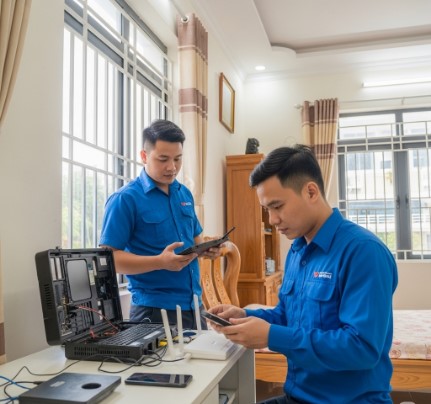
Lúc này, nên gọi kỹ thuật viên sửa mạng chuyên nghiệp tại nhà để đảm bảo an toàn và tiết kiệm thời gian.
Kết Luận
Mạng WiFi gặp lỗi là điều không thể tránh khỏi trong quá trình sử dụng. Tuy nhiên, phần lớn các lỗi thường gặp hoàn toàn có thể tự xử lý Sửa mạng wifi tại nhà tphcm nhanh nếu bạn nắm rõ nguyên nhân và cách khắc phục. Hy vọng qua bài viết này, bạn đã có thêm kiến thức để xử lý các sự cố WiFi thường gặp một cách chủ động và hiệu quả.

